|
这是我们的个人站点的一页在浏览器里的显示情况。 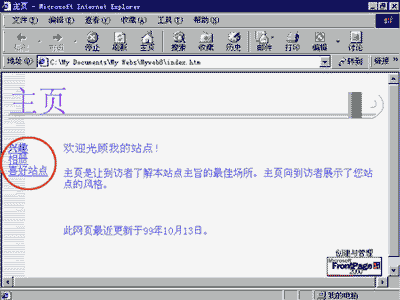
网页的上方有其他网页的超链接,单击“相册”超链接切换到相册网页, 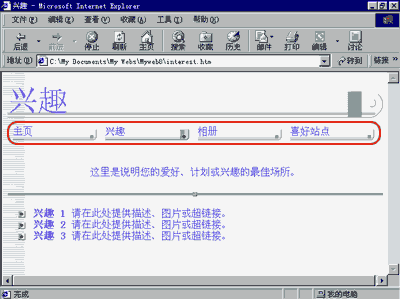
上方其他网页的超链接仍然存在,再单击“喜好站点”,情况仍然一样,你知道这是怎么做的吗?
当然在每一页上都创建同样的超链接可以达到需要的效果,但是我们有更好的方法,就是使用共享边框。
设计网页时,经常会遇到一些需要在每一页上都显示的信息,如果在每一页单独添加就很麻烦,如果使用共享边框,就可以使每一个网页以水平或垂直的方式显示在多个网页中都要显示的信息。
我们现在就在每一个网页上添加地址信息:选择“格式”菜单,单击“共享边框”命令, 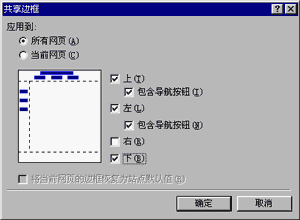
在“共享边框”对话框中选择“所有网页”,保证设置应用到站点的每一个网页中。 将“下”复选框选中,这时预览框的网外观的下方多了一条虚线,表示我们增加了一个共享边框。单击“确定”按钮。 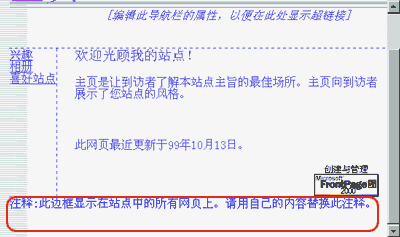
你看,网页的下方就多了个共享框,我们单击它,使光标定位在共享边框内,把地址信息输入下面的共享边框, 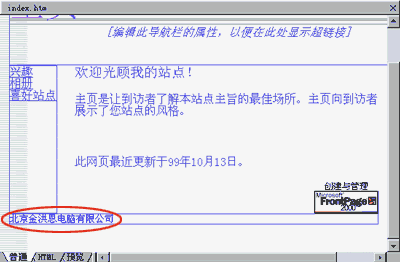
这时当前网页共享边框的改变会影响所有网页对应的共享边框。我们切换到预览模式, 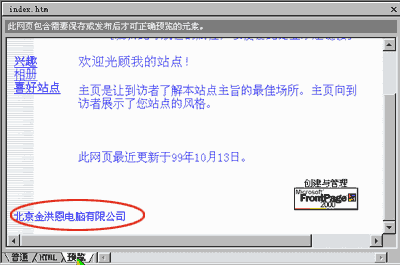
你看,地址信息就显示出来了,我们单击“兴趣”超链接,这一个网页也显示了同样的地址信息。 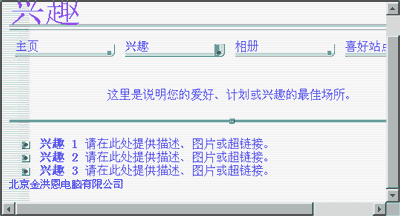
我们可以控制一个网页要显示的共享边框是哪些,切换回普通模式,现在把这一个网页的地址信息隐藏:
在网页上单击鼠标右键,在弹出的菜单中选择“共享边框”,进入“共享边框”对话框, 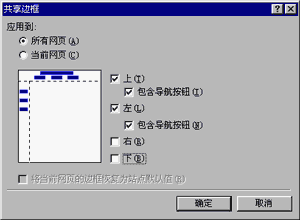
单击“下”复选框,去掉选中,单击“确定”按钮,显示地址信息的共享边框就被隐藏了。 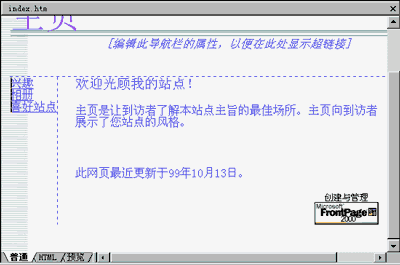
上一页 下一页 |  当前位置:学海荡舟 -> 电脑乐园☆ -> FrontPage 2000