|
现在我们看到一个空网页,单击鼠标右键,在弹出的菜单中选择“共享边框”命令,进入“共享边框”对话框, 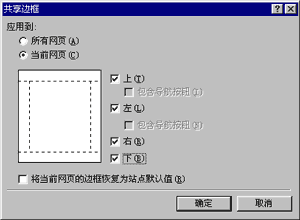
确认“当前网页”选项是选中的,把“上”、“左”、“右”、“下”四个复选框都选中,单击“确定”按钮,现在我们来看一看页面的变化: 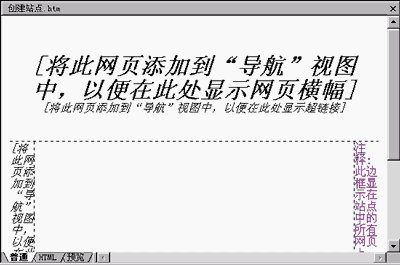
首先看一下显示出来的上共享边框,在这个共享边框里,可以看到有“将此网页添加到‘导航视图’中,以便在此处显示网页横幅”的提示信息;其次在上和左共享边框里都有“将此网页添加到‘导航视图’中,以便在此处显示超链接”的提示信息,这说明我们只有正确地设置了导航视图,上面和左面共享边框的信息才能正常显示。
那么怎样设置导航视图呢?我们单击视图框的“导航”按钮 切换到导航视图, 切换到导航视图, 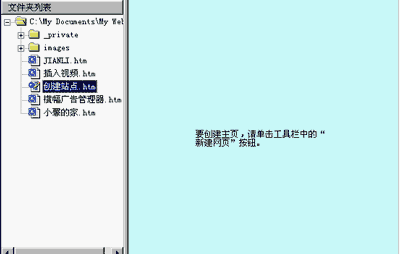
现在导航视图中只有“要创建主页,请点击工具栏中的‘新建网页’按钮”一个按钮,我们还可以把其他网页添加到视图里。
拖动“创建站点.htm”到右侧的导航视图里,再把“小馨的家.htm”拖过去。 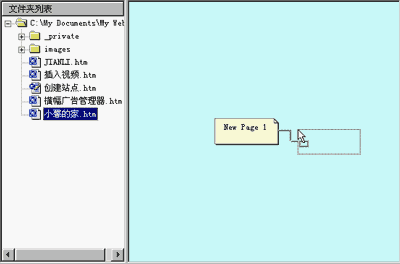
这时鼠光标下会显示一个图框,并有一条线和主页相连,我们放开鼠标, 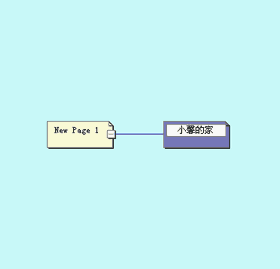
这时网页就背添加进导航视图了。主页和拖过去的网页有一条线相连, 这条线连接主页的一端有一个“-”号,表示主页是下面的网页的上一级网页。
我们现在改变把新加的网页横幅:单击新网页图标里的文字,输入新的横幅名,这里我们输入“创建站点”, 用同样的方法把添加:创建空站点.htm,创建单网页站点.htm和向导和模板.htm 并更改它们的横幅名,现在是最后得到的状态。 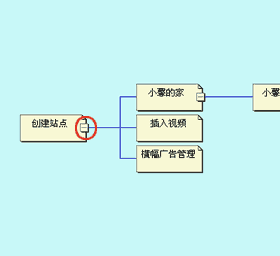
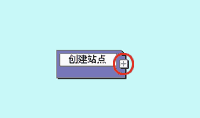 这就象一棵树一样。 这就象一棵树一样。
现在我们单击创建站点图标下方的“-”号,该图标下级的分支就折叠了起来,并且刚才的“-”号变成了“+”号。
如果站点分支太多,就可以让它们收缩起来。那么我单击“+”号又可以展开收缩的分支,这棵可以展开和收缩的树就反映了各网页的横幅设置,以及它们的上下级关系。上共享边框和左共享边框就是根据这些信息来显示横幅和导航栏的,
现在我们来看一下共享边框是怎么显示导航视图的信息的:单击“视图”框的“网页”图标 ,切换到网页视图, ,切换到网页视图,
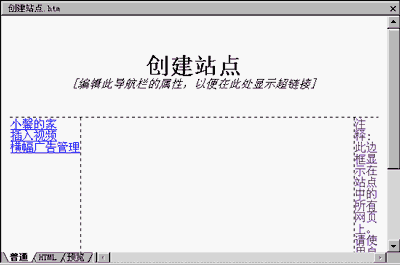
双击文件夹列表中的“创建站点.htm”在普通模式下的网页上单击鼠标右键,选择“共享边框”命令,确认“当前网页”选项处于选中状态,将“上”复选框选中, 单击“确定”按钮,这时,网页的上共享边框就显示出来了。
共享边框的横幅就是我们在导航视图里设置的横幅。共享边框里的超链接就是导航栏,在默认状况下,导航栏的超链接指向导航视图中当前网页的父页、下一级网页,还指向网站的主页。这种链接是可以改变的。
我们将鼠标指向导航栏,这时鼠标光标变为了一个文件小手光标 ,单击鼠标右键,选择“导航栏属性”,进入“导航栏属性”对话框, ,单击鼠标右键,选择“导航栏属性”,进入“导航栏属性”对话框, 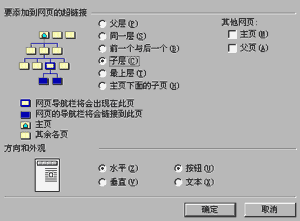
在“要添加到网页”部分,我们可以改变单选框和复选框的设置来达到改变导航栏指向的目的。
比如选择“前一个与后一个”选项就可以将导航栏的超链接指向与当前网页同级的前一个或后一个网页。
“方向和外观”部分:把“垂直”选中,单击“确定”按钮,导航栏的各超链接就变成垂直排列的了。
导航栏里的超链接和普通的超链接不一样,它们是一个整体,不过我们可以设置让某个网页不加入导航栏。不在导航视图里的网页自然不可能出现在导航栏里,但是如果把一个网页从导航视图里删除,就可能破坏网页的上下级关系,比如:我们如果把一个网页从导航视图里删除了,那么它的下一级的所有网页也将从导航视图里删除。
我们单击“视图”框的“导航”按钮,切换到导航视图, 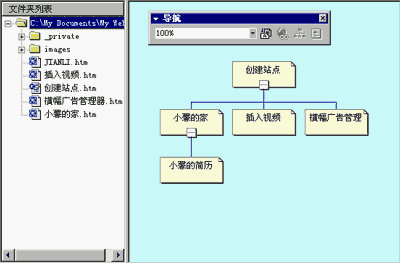
单击“横幅广告管理”图标,把它选中,你看,在导航工具栏里有一个树状图标 ,现在是按下去的,表示目前向导和模板所对应的网页目前是加入导航栏的,现在我们单击树状图标,这时它就弹起来了,这时横幅广告管理网页就不加入导航栏了, 单击“视图”框的“网页”按钮,切换到网页视图, ,现在是按下去的,表示目前向导和模板所对应的网页目前是加入导航栏的,现在我们单击树状图标,这时它就弹起来了,这时横幅广告管理网页就不加入导航栏了, 单击“视图”框的“网页”按钮,切换到网页视图, 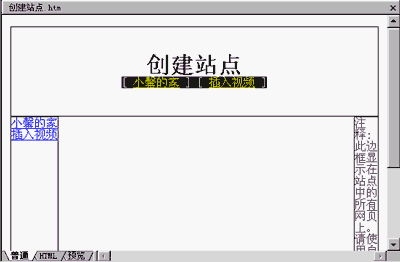
怎么样,指向“横幅广告管理”网页的超链接消失了吧?
好了,这一课我们就讲这些。站点方面的知识很多,建议您回去后要多动手操作,遇到不明的地方多想一想。 上一页 下一页
|  当前位置:学海荡舟 -> 电脑乐园☆ -> FrontPage 2000