|
Internet上的站点千千万万,要使自己的站点有吸引力,就要使站点具有独特的风格。设计站点的风格,包括很多方面的内容,比如:文本的字体字号、页面的背景图片、按钮的形式、水平线和项目符号等等都要考虑。这么多要设计的内容,虽然不一定每一页都要单独考虑,但至少要使整个网站具有一个统一的风格才好。
在FRONTPAGE里,我们可以通过对站点运用主题来为站点指定统一的风格。
实际操作一下就明白了,我们对这个个人站点运用主题:首先单击“格式”菜单的“主题”命令,打开“主题”对话框, 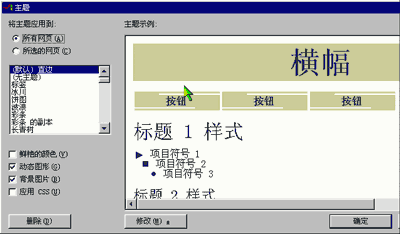
在“将主题应用到”下面选择“所有网页”选项
在主题列表框内选择应用的主题类型,在这里我们选择“冰川”主题,单击“确定”按钮。 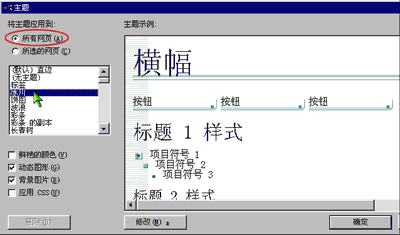
看,我们站点的页面风格就发生改变了。因为我们刚才选择的是将主题应用到所有网页,所以站点的所有网页的主题都发生了改变。
我们还可以在以后多次改变站点的主题。多次改变站点的主题,可以使站点的风格不断变化,这样你的站点就能给人一种新鲜感。
当然,我们也可以在不改变主题的情况下,通过改变应用的主题的颜色、图形和文本外观来达到同样的目的。就是说还可以改变主题本身的设置。
我们还是单击“格式”菜单的“主题”命令,进入“主题”对话框。 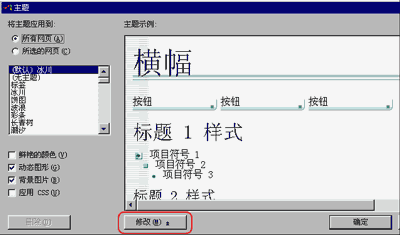
单击“修改”按钮, 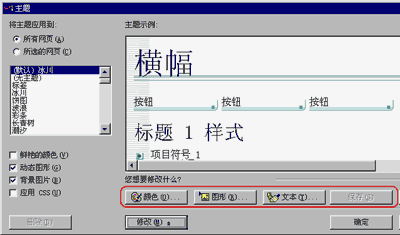
你看,“主题示例”对话框中多了几个按钮:
用“颜色”按钮你可以修改主题的颜色;
“图形”按钮用来改变主题的图形;
“文本”按钮用来改变文本的外观。
那么怎么改变网页上显示的图案呢?
再看看“文字”按钮又是设置什么的。
上一页 下一页
|  当前位置:学海荡舟 -> 电脑乐园☆ -> FrontPage 2000