2)添加WinFax传真服务
OUTLOOK提供了非常实用的传真服务,通过传真服务用户可以使用调制解调器来收发传真。下面我们给OUTLOOK安装WinFax传真服务功能。
单击“动作”菜单,选择“新建传真邮件”命令,出现一个对话框,提示用户OUTLOOK Fax尚未安装,是否继续安装。放入OFFICE 2000安装盘,系统从光盘中拷贝必要的文件。拷贝结束后,出现一个警告框,提醒用户必须要重新启动OUTLOOK 2000才能安装成功。单击“确定”按钮,重新启动OUTLOOK。
OUTLOOK重新启动后首先运行WinFax安装向导,单击“下一步”按钮,出现用户信息对话框,输入用户名、单位、传真号码和语音信箱号等信息,以后发传真时就将包含这些内容。单击“下一步”按钮,出现地址对话框,输入通迅地址、城市名和邮政编码等信息。单击“下一步”按钮,选中“自动接收传真”复选框,可以自动接收传真。单击“安装调制解调器”按钮,设置调制解调器属性,如果还没安装,可以单击“添加”按钮进行添加,添加好后,单击“确定”按钮,再单击“下一步”按钮,开始检测调制解调器,检测完成将显示检测到的调制解调器。单击“下一步”按钮,出现传真封面对话框,选中“发送封页”复选框,发送传真时将包括封面。在“模板”下拉列表框中选择一种封面形式,然后单击“下一步”按钮,至此完成了添加WinFax传真服务的操作。
回到页首
☆3)发送传真
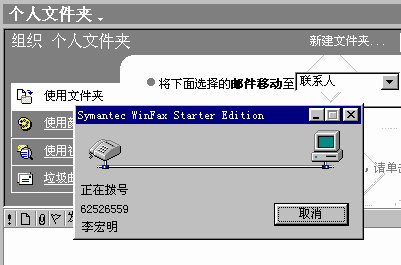
发送传真之前,要保证机器已经上了网,并对OUTLOOK进行了相关设置。在OUTLOOK中,单击“文件”菜单中的“新建”项,选择“传真邮件”命令,弹出“邮件”对话框,这个对话框和创建电子邮件的对话框是一样的。在“主题”文本框中输入“请柬”,然后单击“收件人”按钮,在列表中选择一个收件人,单击“收件人”按钮,将其加到右侧的列表中,再选择一个收件人,单击“抄送”按钮。如果要将请柬发给多人,可以重复上面的操作。在选好收件人后,单击“确定”按钮。
下面我们将已做好的请柬当做附件加进来。单击“插入”菜单,选择“文件”命令,弹出“插入文件”对话框,选择要插入的文件,单击“插入”按钮。这时下面增加了附件区,里面列有所插入的文件名和文件类型图标。单击工具栏上的“发送”按钮,请柬就被发送出去了。
举一反三:
作为一名合格的秘书,发送电子邮件和传真是很基本的技能。发送邮件或回复邮件的操作都很简单,但如何把邮件设计得更好,如何管理好邮件,还要多学习相关知识并在工作中体会。
 当前位置:学海荡舟 -> 电脑乐园 -> 文秘篇