文秘篇(潇洒白领) ——通讯录的制作和使用 使用通讯簿 我们可以将联系人文件夹导出为一个数据库或其他格式的文件,以便在其他应用程序里使用。现在我们就把联系人文件夹导出到一个Excel文件中,然后再在Word中使用它进行邮件合并。 在Outlook中单击“文件”菜单,选择“导入和导出”命令,进入“导入和导出向导”对话框,在“执行的操作”列表里面单击“导出到一个文件”选项,单击“下一步”,选择“Microsoft Excel”选项,单击“下一步”,在“文件夹列表”中选择“联系人”文件夹,单击“下一步”,在另存为文本框中输入导出文件的路径文件名“C:\My Documents\联系人.xls”,单击“下一步”,单击“完成”按钮,这时Outlook就把联系人信息导出到Excel文件里了。这就是在Excel中打开“联系人.xls”文件的情况。 现在我们打开Word,单击“工具”菜单,选择“邮件合并”选项,进入“邮件合并帮助器”窗口。邮件合并帮助器可以协助我们从“联系人.xls”文件中取得联系人的信息,并将他们插入到Word信函、标签或信封文档中。要进行合并,首先要建立一个主文档,用来定义合并Outlook联系人导出信息的方式。我们现在定义一个信封主文档,单击“邮件合并帮助器”的主文档部分的“创建”按钮,选择“信封”命令,单击“活动窗口”按钮,这样Word的当前文档就成为邮件合并的主文档了。单击“获取数据”按钮,在这里可以选取“使用通讯簿”来直接使用Outlook中的通讯簿,在这里我们选择“打开数据源”命令,在文件类型下拉列表中选择“Ms Excel工作簿”选项,在C盘的My Document文件夹中选择“联系人.xls”文件。单击“打开”按钮,在单元格区域列表中选择“联系人”,单击“确定”按钮,选择“设置主文档”按钮,这时就弹出了“信封选项”对话框,在设置好信封配置之后,单击“确定”按钮,在信封地址对话框中单击“插入合并域”按钮,选择“商务地址邮编”,用同样的方法将收信人的其他部分也选择好,我们也可以直接在“信封地址示例”文本框中编辑,编辑完成后单击“确定”按钮,回到邮件合并帮助器对话框,单击“关闭”按钮。 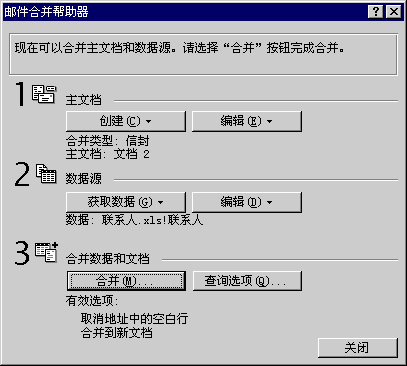
您看,主文档就变成了一个信封了。 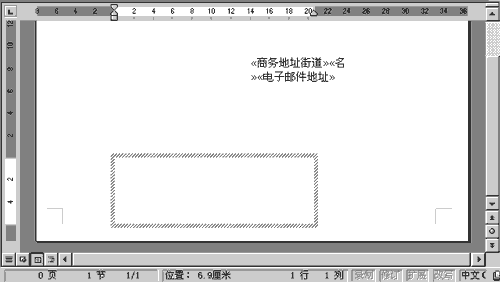 这样主文档就定义了在Word文档的哪一个部分使用联系人的哪个字段。在主文档里联系人字段是以Word域的形式插入的。为了打印特定联系人的信封,我们需要指定具体使用哪些联系人的信息。现在我们就创建所有“张”姓联系人的信封,单击Word窗口工具栏的“合并选项”按钮,进入“合并”对话框,单击“查询选项”按钮,在“域”下拉列表中选择“姓氏”,“比较关系”下拉列表中选择“等于”,在“比较对象”文本框中输入收信人的姓氏,单击“确定”按钮,再单击“合并”按钮,在一个新的Word窗口里就显示出了一个将域换成实际联系人的信封。 举一反三: 使用同样的方法还可以创建联系人标签或套用信函,同时我们也可以在Outlook中直接将联系人的信息打印出来,制作联系人花名簿。总之,Outlook联系人文件夹不仅可以在Outlook中使用,通过导出操作它还可以转化为其他格式的文件,在Office的其他组件中使用。 |  当前位置:学海荡舟 -> 电脑乐园 -> 文秘篇