当前位置:学海荡舟 -> 电脑乐园 -> PageMaker 当前位置:学海荡舟 -> 电脑乐园 -> PageMaker |
处理文本
| |
|
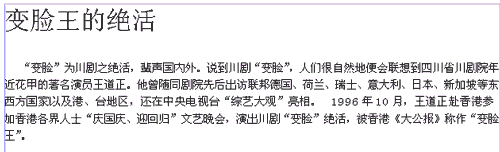
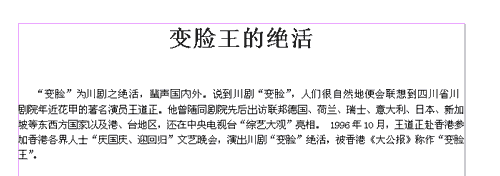
好了,学完了“字符视图控制面板”之后,现在一起来看“段落视图控制面板”,并利用它来美化文章的标题。只要点击“段落视图按钮” 选中大标题“变脸王的绝活”,点击段落排式下拉箭头,从菜单中选择“大标题”,这时可以看到标题“变脸王的绝活”几个字已经变大了。
再回到“字符视图控制面板”,可以看到它的字体为“宋体”,字号为“24”,这是PageMaker中大标题排式的字体和字号。
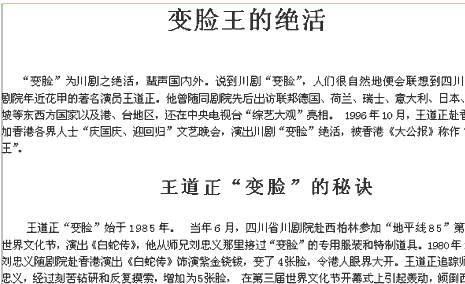
如果不满意还可以再调整。比如这里我们再选择“加粗”,然后回到“段落视图控制面板”点击“居中”按钮,看到没有,标题已经很象那么回事了。可是你可能会问,看现在排式选择框中的“大标题”后面怎么多了一个“+”号呢?这是因为我们刚才对缺省的“大标题”排式进行了编缉,加入了加粗文字和居中的成分,这时的大标题排式已经和PageMaker中缺省的不一样了,所以“大标题”就变成“大标题+”了。
在这里还要特别说明的是,如果不用排式来定义文章标题,而只是把标题字号改为“24”,再加入其它一些排式选项的话,效果与用排式定义标题是一样的。但是在自动生成目录及索引时将会带来不方便,所以还是要养成使用排式的好习惯,会为以后的工作带来方便。 设置好大标题后,看到下面还有一级小标题——“王道正‘变脸’的秘诀”。用与上面同样的方法将它设置为“小标题1”,再设置它为加粗、居中。看,这篇文章现在看起来已经排得很不错了。
|
|





 就会把控制面板转换为“段落视图控制面板”了。