当前位置:学海荡舟 -> 电脑乐园 -> PageMaker 当前位置:学海荡舟 -> 电脑乐园 -> PageMaker |
处理文本
| |
|
我们看到现在的文档虽然正文的字体和字号已经设置好了,但是标题并不突出,所以看起来总是差一口气。在设置标题之前,再详细讲一下“字符视图控制面板”中其它按钮的含义,以后在工作中还是很有用的哟。(上面讲过的,就不再讲了。)
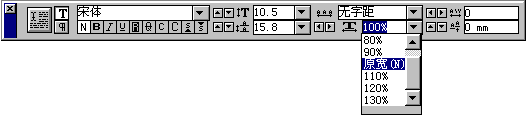
在字体选择框下面的一排小按钮都很有用啊。按照顺序,它们的作用是正常、粗体、斜体、下划线、空心字(只适用于Macintosh)、阴影字(只适用于Macintosh)、阴文或删划线。它们的效果与一般的字处理软件中的效果基本一样,就不细讲了。在“文字/文字样式”菜单中也可以应用这几种效果。 在这一排按钮后面的两个按钮 这一排最后的两个按钮:上面或下面带小黑箭头的“s”,它们的作用是把文字变成上标或下标。来看看它们有什么作用。比如要输入这样数值“a100 200”,可以先选择“100”,点击下面带箭头的“s”,看到没有,“100”已经变成上标了 可别小看了这一排小按钮,作用不小吧?其实,PageMaker中有很多这样的有效工具,虽然它们并不起眼。慢慢在实践中发掘吧,好处多多喽。 字号下面的文本框是“行距选项”。它的作用是指定段落中文字的行间垂直距离,点击下拉箭头,可以直接在菜单中选择,也可以自己输入数值。菜单中的“自动”按120%文字大小自动调节行距。
可以利用行距来解决这个问题,方法很简单。选中这一页要放插图位置前的所有文字,点击控制面板“行距”左边的向左或向右的小箭头,就可以微调选中文字的行距了。看到没有,经过微调,原来差一点放不下的图已经能放下了。而且因为微调的量很小,几乎看不出这一页的行距与其它各页有什么不同。怎么样,不错吧?
再来看一下专业字距选择,在这里可以输入或选择字母和单词的间距。在下拉菜单中共有“无字距、很疏、疏、正常、密、很密”几个选项,可以根据需要进行选择。在它旁边是“字距调整选项”,可以增加、减少和查看字距调整量。
这个选择框是“字宽选择”,在这可输入5%到250%之间的值(通常为100%,或者为初始字体设计的字符宽度)来调节字符的宽度。
最后一个框是“基线移动选项”,可以指定文本相对于基线的垂直位置。
|
|





 和
和 是“大小写”按钮。我们来举个例子看看它们具体有什么用。在文档中写入单词“Word”,选中它,点击小写的“c”,看到单词变成了“
 ”,再点击一下小写的“c”,单词又还原成原来的样子了。再来看看大写的“C”的作用,选中“Word”,点击大写的“C”,单词就变成“
 ”了,同样,再点一下,单词又复原了。
  ,再点一下下面带箭头的“s”,变成上标的数字就又复原了。同理,点击上面带箭头的“s”,可以把选中的文字或数字变成下标
 。方便吧?这种上下标的输入方法比一般的文字处理软件输入上下标的方法都要方便。