 当前位置:学海荡舟 -> 电脑乐园 -> PageMaker 当前位置:学海荡舟 -> 电脑乐园 -> PageMaker |
处理文本
| |
|
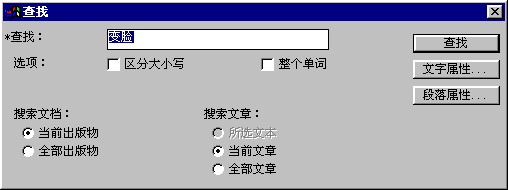
习惯使用Word的人一定会对其中的“查找/替换”功能记忆犹新,这种功能的确是非常方便的,其实在PageMaker中也有类似的功能,不过,这种功能只有在文章编缉器中才有。现在我们一起来看一看。 进入文章编缉器,先来试一下“查找”功能,选择“工具/查找”命令,会弹出“查找”对话框,在“查找”文本框中填入要查找的词“变脸”。
工具菜单中还有一项命令是替换,它的功能也比较强大,不仅可以查找替换文本,还可查找替换文本、段落的属性。选择“工具/替换”命令,会弹出“替换”对话框,在“查找”文本框中填入“变脸”,再在“替换”文本框中填入“变脸”。你可能要问,怎么在两个文本框中都输入变脸呢?再往下做你就知道该怎么做了。
在“替换”对话框中点击“文字属性”按钮,看到弹出了“改变文字属性”对话框,对话框分为“查找内容”和“改为”两部分,可以分别设置要查找的文本属性和要改为的文本属性。可以查找替换的属性很多,有字体、大小、行距等。这里我们想把所有“变脸”字替换为斜体字以便更醒目些,把“改为”中的“文字样式”改为“斜体”,其他的设置都取缺省的就可以了。点击“确定”按钮,再点击“全部替换”按钮。
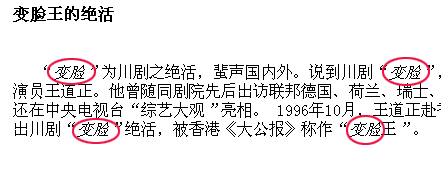
看,整篇文章中的“变脸”就都变为斜体的了。
怎么样,功能够强大了吧?比Word毫不逊色吧?
|
|





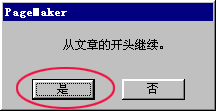 点击“查找”按钮,这时会弹出一个警告框,询问是否从文章的开头继续,选择“是”,就会文章开头开始查找,选择“否”,就会从光标所在处开始向下查找,在这里我们选择“是”。
 看,从文章开头开始,第一个出现的我们要查找的词“变脸”就变成选中状态了,再点击“查找”,就接着往下找,直到找不到为止。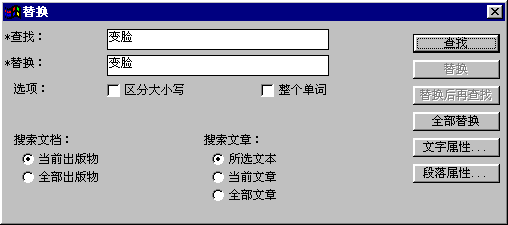

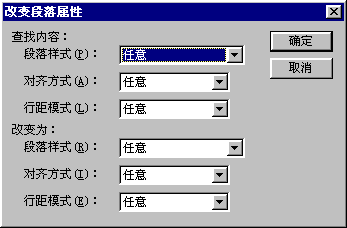 另外,如果在“替换”对话框中点击“段落属性”按钮,可以改变段落的属性,方法与改变文字属性完全相同。