 当前位置:学海荡舟 -> 电脑乐园 -> PageMaker 当前位置:学海荡舟 -> 电脑乐园 -> PageMaker |
处理文本
| |
|
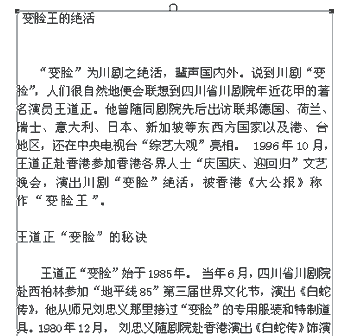
在前面第一章里我们已经学过了怎样简单地创建一个出版物,在这里要在已经有初步置入文本和图形经验的基础上,再学习一些必要的处理文本的方法。 在出版物中,PageMaker允许用户完全控制文本,用户可以在版面视图中直接输入和格式化文本。这一节中,我们就来一起学习如何格式化文本。 前面讲过的如何新建文档及置入文本,这里就不再讲了。看这个页面,是刚刚置入的“学海荡舟 -> 艺术百科 -> 地理漫游 -> 中国地理”中的一篇《变脸王的绝活》,现在是完全没有加工的状态,我们可以通过利用PageMaker提供的工具把它变得较为完美。
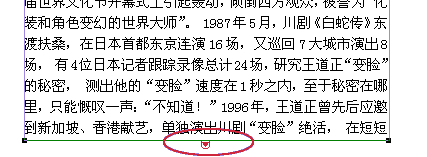
选择工具面板中的指针工具,点击文本块,可以看到在文本块下部有一个小红点。
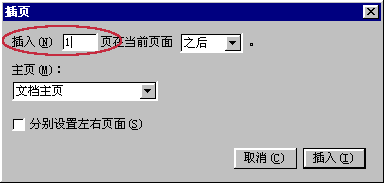
我们查看一下“版面/自动排文”命令,看到这一命令处于被选中的状态,在这种情况下,出现“小红点”表明由于受页数的限制,文章内容没有被完全置入。这可怎么办呢?因为新建的文档只有一页,所以必须为它增加页面,然后再把其余的文本置入。 增加页面的方法很简单,把鼠标移到页码图标“1”上,(因为此文档只有一页所以只有这一个页码图标。)单击右键,在右键弹出菜单中选择“插入页面”,在弹出的“插页”对话框中设置要插的页数及插入的位置。在这里顺便讲一下“插页”对话框,它的功能比较强,可以自己设置插入的页数、插入的位置以及是否应用文档主页,如果选中“分别设置左右页面”,就会出现“左手页”和“右手页”两个选项,可以分别设置它们应用主页的情况。当然,我们这里没有那么麻烦了,只要将“插入”中缺省的“2”改为“1”,其它设置都取缺省值就可以了。因为我们已经选择了“版面/自动排文”命令,只要插入一页就行,如果一页仍然排不下所有内容的话,“自动排文”命令可以自动在后面插入足够的页数来排文。
在页码图标上单击右键所弹出的菜单在插入页面、删除页面中比较有用,操作都比较简单,可以自己看一下,在这里就不详细讲了。
|
|




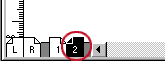 点击“插入”,看页码图标,在第一页的图标后就多了第二页的图标。我们点击第一页下面的小红点,鼠标就变成自动置入文本标志,在第二页开头点一下,就完成了置入。