当前位置:学海荡舟 -> 电脑乐园 -> PageMaker 当前位置:学海荡舟 -> 电脑乐园 -> PageMaker |
处理文本 第五节 栏辅助线
| |
|
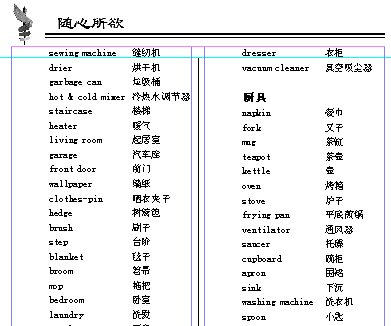
看这一页,这是《随心所欲》说明书中第十一章“词汇篇”中的一页,可以看到,根据排词汇的需要将一页中排成了两栏,在页面中分栏的情况在排版工作中是很常见的。这一节,我们就来学习有关分栏的知识。
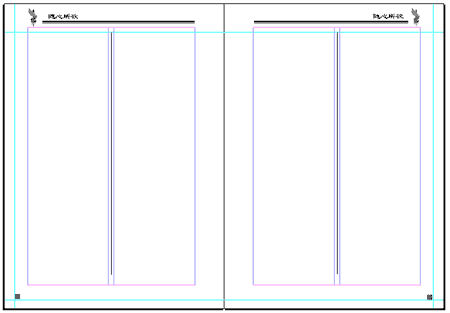
设置好后,点击“确定”按钮,看,主页上就设置好了栏辅助线。
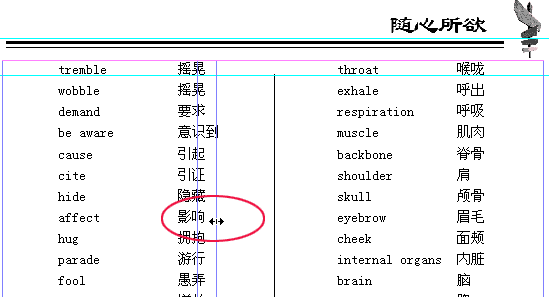
创建好的栏辅助线还可以移动和锁定,方法很简单。要想调整栏宽,只要用鼠标点住栏辅助线,然后拖动它就可以移动它们了。形成栏间距的两条线会一起移动。在拖动栏辅助线时,已经在页面上的文本和图象不会发生任何变化。看,先置入一段文本,然后用鼠标点住栏助线拖动,栏辅助线虽然移动了,但是文本和图象没有发生任何变化。
我们把栏设置好后,可以在适当的位置锁定它们,从而避免偶然移动,选择“视图/锁定栏辅助线”命令即可。
|
|





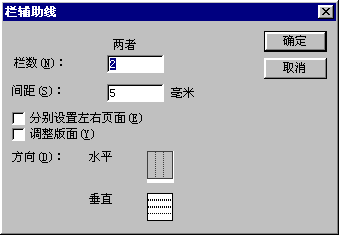 “词汇篇”这一章中除了第一页插页不需要分栏外,其他各页都需要分栏,这样就可以在主页上分好栏,所有页面中的栏就都分好了。我们重新做一遍“词汇篇”来学习分栏,新建一个文件,在主页图标上点击鼠标,将页面视图中显示的页面换成主页,选择“版面/栏辅助线”命令,在弹出的栏辅助线对话框中的“栏数”文本框中输入要在主页中分的栏数“2”,间距文本框中取缺省值“5毫米”。“间距”文本框下面还有两个选项,第一个是“分别设置左右页面”,如果选择这一项就可以在左页和右页上分别设置不同的栏辅助线。我们正在构造的这个出版物现在没有这样的问题,就不选这一项。如果想把页面上现存文本和图象按照修改的栏设置进行调整,就选择“调整版面”选项,但我们现在是从头开始创建一个出版物,所以不存在现存文本和图象的问题,也不选这一项了。在对话框的最后,还可以选择分栏的方向,是水平的还是垂直的,缺省的设置是水平的,我们就取缺省的设置。