当前位置:学海荡舟 -> 电脑乐园 -> PageMaker 当前位置:学海荡舟 -> 电脑乐园 -> PageMaker |
处理文本
| |
|
完成文本置入后,现在开始格式化文本,格式化文本不仅可以使文本更加美观,符合人们的阅读习惯,而且一个格式化了的文本还可以方便地生成目录、索引等,为进一步的工作带来方便。 首先我们直观地看这个页面,发现字比较大,一页没有多少内容,这主要是因为文本是直接从网页中置入的,字号不太符合一般出版物正文的要求,一起来改正。 先看看文本的字号到底有多大,这可以通过控制面板看出来。不知道你发现没有,选择“指针”工具或“文本”工具时,控制面板是不同的。下面我们在实践中具体看一下有什么不同,以及各自的作用是什么。 选择“文本”工具,在文本块中点击鼠标,这时的控制面板是这样的。
控制面板还会因为用户选择了“字符视图”按钮还是“段落视图”按钮而有所不同。缺省的选择是选择“字符视图”按钮。这两个切换按钮就在控制面板上。 下面来看“字符视图控制面板”。左面第一个按钮是“应用按钮”,设置好新的属性后,点击此处可立即观察到对所选择的文本应用格式在视图中的外观变化。后面上下排列的是刚才已经讲过的“字符视图”和“段落视图”按钮。接下来就是“字体”文本框了,看到置入这段文本的字体是“宋体”,这倒是符合出版物正文的一般要求的。字体后面是字号,字号大小为“18”,这就不符合出版物的要求了,这也正是我们觉得文本字太大的原因。但是,用惯了其它字处理软件的人一定会觉得这个字号“18”有点奇怪,在其它字处理软件中,比如“Word”,都是用“二号”、“五号”等等来标志字体大小的。现在我们来讲一下在PageMaker中是怎么规定字号的。 PageMaker中字号的单位是“点”。很多人可能不知道“点”是怎么回事,而且不了解它也一样可以将其使用得很好,但在一些专业场合,了解和熟悉传统的度量单位是非常重要的。PageMaker的度量标准源自工厂以英寸为单位的标尺,它非常适用于测量页面的间距关系。常用到的单位有“Picas”、“点”和“ems”。我们来看一下它们之间的换算关系是怎样的。 12点为1Picas,6 Picas为1英寸,因而72点为1英寸。因为Picas远大于点,它一般用于测量页面的大小,如页边距和图形大小,而点通常用于测量文字大小和行距。 现在明白“点”的意思了吧?好了,我们现在归到正题。现在任务是要把刚才置入的那一段大小为“18”点的文字改为普通印刷正文“10.5”点大小。“10.5”点就相当于Word中的“五号”字,是一般出版物中正文的字号。选中文字后,在控制面板中字号框中输入“10.5”,按“回车”键,或点击“应用”按钮,这样文字就改为“10.5”点大小了。
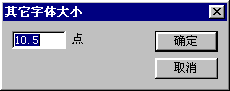
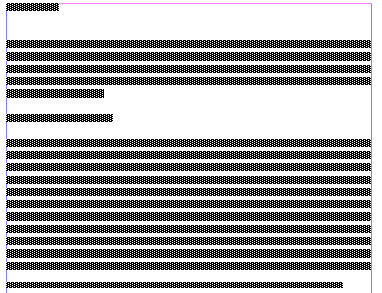
如果要改变的字号可以从下拉菜单中选择,直接选择比较方便。还可以从“文字”菜单中选择“大小”命令,在这里同样也只能选择整点大小的字号,还有一项“其它”,点击它会弹出一个“其它字体大小”对话框,可以填写任意大小的字号。 将字号改小后,看到第二页的内容也提前到第一页来了。但是它们还是“18”点字大小,再把这些文本选中,重复上述的操作,将文本也改为“10.5”就可以了。看到这时整页显示的情况下,已经看不清具体是什么字了。
点击“工具面板”上的“放大”工具就可以看清到底是什么字了。
|
|