| ☆2.设置图形透明
插入图形只是在网页中运用图形的第一步,在FRONTPAGE里,还有许多对图形的设置。
你看,这个网页右边那个人的背景和左面的一样,都是白色,只是设置了图形的透明,因此就看不见白色的背底了。 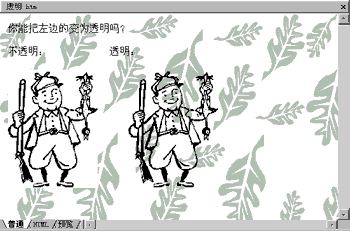
它是怎么实现的呢?单击左边的图形,FRONTPAGE窗口下又多了一个工具栏,我们称它为“图形”工具栏。 
这一个就是设置透明的按钮 ,单击“透明”按钮,在右面的图形的白色部分单击,透明的设置就结束了 ,单击“透明”按钮,在右面的图形的白色部分单击,透明的设置就结束了
☆3.剪切图形
下面这两幅图像,小图是大图的一部分。 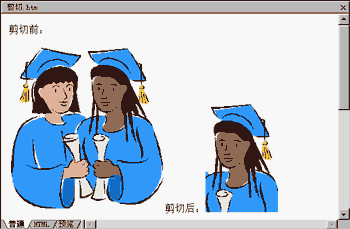
  实际上小图是把大图经过修剪后得到的。这在我们只用一幅图的某一部分时特别有用。 实际上小图是把大图经过修剪后得到的。这在我们只用一幅图的某一部分时特别有用。
现在我们把大图也修剪了:首先单击大图,现在“绘图”工具栏出现了。我们单击“绘图”工具栏的“剪裁”按钮 。这时图形四周的小点变为了黑色的。下面还出现了一个剪切框。 。这时图形四周的小点变为了黑色的。下面还出现了一个剪切框。
调整剪切框到合适的大小,再把它移动到合适的位置,单击"剪切"按钮, 图片就剪切完毕了。
好像剪小了一点。 没有关系, 单击“撤消”按钮 ,上次的操作就被撤消了。再重新剪切一次就可以了。 ,上次的操作就被撤消了。再重新剪切一次就可以了。
如果进行了很多次剪切操作,发现把图弄坏了,这时想重新剪切,该怎么办呢? 这时我们可以单击“绘图”工具栏上的“还原” 按钮,图片就被重新载入到文档中,你可以对图片重新进行处理。 按钮,图片就被重新载入到文档中,你可以对图片重新进行处理。
☆4.给图形添加文本 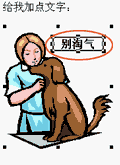
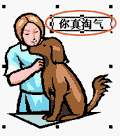 我们可以给图形加文字。 我们可以给图形加文字。
选中左边的图形,单击图形工具栏“文本”按钮 ,现在图形中就出现了一个文本框,输入:“别淘气”。再按一下Esc键,取消文字编辑,就选中文字框了,调整文本框到合适的位置,单击页面其他区域,文字就添加成功了。 ,现在图形中就出现了一个文本框,输入:“别淘气”。再按一下Esc键,取消文字编辑,就选中文字框了,调整文本框到合适的位置,单击页面其他区域,文字就添加成功了。
如果我要修改 单击一下要修改的文字,这时文字作为一个整体被选中了,再点一下文字,这时文本框里有光标闪烁,你可以编辑文本了,重新输入:“你真淘气”,在页面其他区域单击。 文字就修改完成了。
我们还可以撤消这次操作吗? 上一节 下一节 |  当前位置:学海荡舟 -> 电脑乐园 -> FrontPage 2000