| 5.设置特殊效果
我们再来看看“绘图”工具栏的其他按钮有什么用处。
先来看一看翻转按钮组:
 这一个是向左翻转按钮,可以使图形逆时针翻转90度。 这一个是向左翻转按钮,可以使图形逆时针翻转90度。
 这一个是向右翻转按钮,可以使图形顺时针翻转90度。 这一个是向右翻转按钮,可以使图形顺时针翻转90度。
 这一个是水平翻转按钮,可以使图形左边变右边,右边变左边。 这一个是水平翻转按钮,可以使图形左边变右边,右边变左边。
 这一个是垂直翻转按钮,可以使图形上边变下边,下边变上边。 这一个是垂直翻转按钮,可以使图形上边变下边,下边变上边。
看这一个网页! 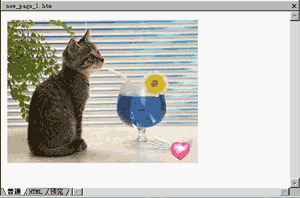
上面的一幅图是下面两幅图叠加起来的。这在FRONTPAGE里也很容易做到。
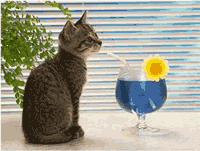 
我们试一试: 单击那颗“会动的心”选中它,单击“绘图”工具栏上移一层按钮 使“会动的心”和“猫”不在同一层上。 使“会动的心”和“猫”不在同一层上。 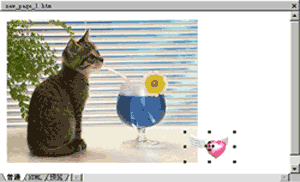
移动“会动的心”使它“跳”到桌子上,再切换到“预览”视图看一下,还不错吧?不过要注意,那个“会动的心”是一个透明的Gif动画,所以当把“心”移到桌子上时,Gif动画的背景色就透明了。
当然啦,还得要保存一下文件。
下面我们来看一下图形的按钮效果:
你看,这两个图标实际上是同一幅图案。
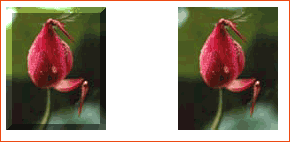
现在我们选中右边的那张,单击“绘图”工具栏的“凹凸效果”按钮 ,这时,图案就变成一个按钮了。 ,这时,图案就变成一个按钮了。
还有其他效果,比如:
“对比度”按钮 可以增减图形的对比度, 可以增减图形的对比度,
“亮度”按钮 可以调整图形的亮度, 可以调整图形的亮度,
“冲蚀”按钮 可以使图形半透明。 可以使图形半透明。
这些你都可以有空试一试。并在实际使用中灵活运用。 上一节 下一节 |  当前位置:学海荡舟 -> 电脑乐园 -> FrontPage 2000