一、设计一份电子表格 二、对表格进行简单修饰 三、工作表的其他操作 四、图表的使用 1.创建第一张图表 2.了解图表 3.修饰图表(上) 修饰图表(下) 4.图表的其他特点(上) 图表的其他特点(下) 5.一些常见图表的应用 五、数据处理
图表的其他特点 (下)
下面更改数据系列范围,让我们先看一下如图所示的数据和图表,这是“6月1日到6月15日的产品销售统计表”,图表反映了这一段时间内的销售情况。 如果我们现在已经得到了下半个月的产品销售数据,需要将新的数据添加到图表中,应怎样最快速地实现呢?
最简单的方法是:在图表中单击产品“M1”系列的柱形条,此时Excel在工作表中用蓝色边框分别标识出系列“M1”的“数值范围”、“分类范围”以及系列的“名称”,此时将鼠标移动到“分类范围”的右下角处的标记上,鼠标箭头变成了一个“十”字状,这时可以向下拖动鼠标,直到覆盖了下面半个月的日期,此时会发现蓝色的标识区域随之包含了整个“日期”,松开鼠标按键,日期就添加好了;用同样的方法,移动鼠标到“M1”产品的销售数值范围的右下角处的标记上,然后拖动鼠标,使蓝色的边框包含所有的销售量。这时可以看到在图表中立刻添加了下半个月M1产品的销售情况。在图表中还有另一产品M2系列,如果不改动工作表中的范围标记和数值标记,图表便不再包含M2产品的新数据。
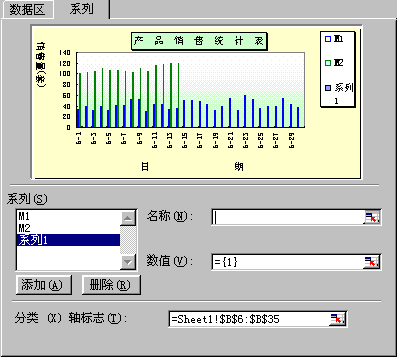
如果公司在6月15日又推出了新产品M3、M4,我们已经获得了半个月的销售数据,现在希望将新产品的销售情况也添加到图表中,在Excel可以非常容易地做到。 在绘图区上单击鼠标右键,选择快捷菜单中的“数据源”。屏幕上弹出对话窗口,实际上在前面使用“图表向导”生成图表时我们已经见到过了。打开“系列”选项卡,在“系列”列表中可以看到当前图表中的两个系列的名称。 单击“添加”按钮,列表中添加了一个新的名称“系列1”,单击“名称”栏中的“选择范围”按钮,此时对话窗缩小成一个空栏,然后单击表格标题上的产品名称“M3”,在对话窗的空栏中显示出选定的范围,按回车键或单击空栏右侧的“选择范围”按钮返回。
在对话窗的预览栏中立刻就看到了添加了新系列后的图表,使用同样的方法添加上产品M4的系列,最后单击“确定”结束。
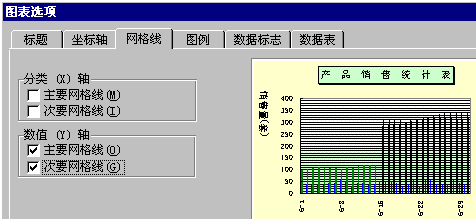
在这张图表中分布了许多的柱形条,如果我们需要知道,每一个柱形条表示的数值,若使用数据标志的话,就会没有足够大空间来显示。这里我们可以使图表绘出数值轴上的网格线,这样会便于识别数值的大小。 在绘图区或图表区域单击鼠标右键,在菜单中选择“图表选项”。打开对话窗中的“网格线”选项卡,我们单击“数值(Y)轴”下的“主要网格线”,在预览栏中立刻看到图表中出现了水平方向的格线,如果我们再单击“数值(Y)轴”下的“次要网格线”,会发现这些网格线会很密集。 这里我们只选定“数值(Y)轴”下的“主要网格线”,单击“确定”,图表中自动添加上了水平方向的网格线。 如果您觉得显示出来的“主要网格线”显得有些稀疏,可是显示出“次要网格线”,又觉得太密集。在Excel中网格的显示数量也是可以调节的,包括它的颜色也可以自己选择。移动鼠标到图表中的一条网格线上,单击鼠标右键,选择“网格线格式”,屏幕上弹出一个设置对话窗。 我们可以把网格线显示成红色。打开“颜色”下拉选单,单击“红色”。在示例中可以即时看到效果。 下面我们打开“刻度”选项卡,这里可以看到关于数值坐标轴的一些设置,“主要刻度单位”表示间隔多少单位显示一个数据单位,比如我们将其更改为“40”,然后单击“确定”。此时在图表中可以看到,数值轴每隔40个单位显示一个刻度值,网格线也随之增多。
上一节 下一节
 当前位置:学海荡舟 -> 电脑乐园 -> Excel 97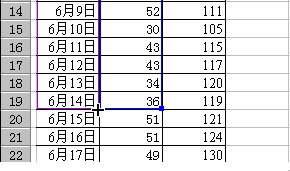
 当前位置:学海荡舟 -> 电脑乐园 -> Excel 97