当前位置学海荡舟 -> 电脑乐园 -> Excel 97

Excel 97

一、设计一份电子表格
二、对表格进行简单修饰
三、工作表的其他操作
四、图表的使用
  1.创建第一张图表
  2.了解图表
  3.修饰图表(上)
   修饰图表(下)
  4.图表的其他特点(上)
   图表的其他特点(下)
  5.一些常见图表的应用
五、数据处理


装饰图表
(下)

  接下来更改字体的大小,图表坐标轴的文字和数字标识的字体还略显得大了些,需要将它们也改小一些,单击图表中的纵轴“数值轴”,然后单击“工具栏”中的“字号”栏,在其中输入“9”,然后回车,立刻数值轴上的数字就变小了;再单击图表中的横轴“分类轴”,在“工具栏”中的“字号”栏中输入“10”回车。现在坐标轴的字体大小已经合适了;“图例”中的字体我们也将其改小一些,单击“图例”,然后在“字号”栏中输入“10”回车。效果如右图.


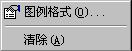
 字体已经设置合适了,下面我们再给图例也添加上一个阴影,在图例上单击鼠标右键,选择“图例格式”,屏幕上出现一个对话窗,样子和刚才的“图表区格式”窗口很相似,可以设置边框和区域的颜色,这里我们单击“边框”栏中的“阴影”,将其选定,然后单击“确定”。立刻在“图例”下面就添加了一个阴影。
  现在看上去图表已经美观多了。

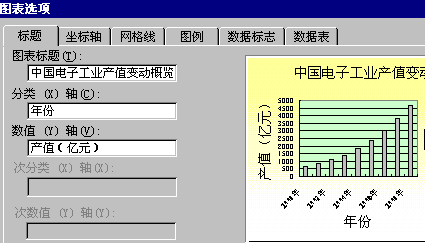
  设置图表的标题,现在图表中的横轴和纵轴还缺少相应的标题说明,下面我们就补充这两个标题,在“图表区域”上单击鼠标右键,从快捷菜单中选择“图表选项”。屏幕上弹出对话窗,首先看到的是“标题”选项卡,在“分类(X)轴”栏中输入“年份”,在“数值(Y)轴”栏中输入“产值(亿元)”,然后单击“确定”。 Excel会在默认的位置上添加上横轴和纵轴的标题,标题(与配音一致)字体的大小也可根据需要来更改,方法和更改坐标轴中的字体相同。只需单击“标题”然后,在“字号”栏中输入或选择合适的字号即可。


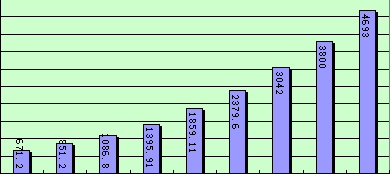
  显示数据标志 下面我们打开“数据标志”选项卡,可以看到在当前“数据标志”栏中选定的是“无”,表示数据系列上不显示任何内容。我们单击“显示值”项,将其选定,然后单击“确定”。

  不过“数据标志”显示的个头比较大,以致数值都互相遮挡了,我们还需要改变其显示的大小或者方向。 双击数据标志,弹出对话窗,第一次看到的是“图案”对话窗。打开“字体”选项卡,在“字号”栏中输入“9”,然后单击“确定”。如果还想让数值纵向显示,同样双击数据标志,打开对话窗中的“对齐”选项卡,单击“方向”栏中下方的黑色标记,此时可以看到文字的显示方向的预览情况,并且显示出文字旋转了-90度。如果您还想节约显示空间的话,可以打开“标志位置”选单,从中选择“数据标记内”,然后单击“确定”。此时“数据标志”纵向显示在数据系列的柱形条中了。


上一节 下一节