一、设计一份电子表格 二、对表格进行简单修饰 三、工作表的其他操作 四、图表的使用 1.创建第一张图表 2.了解图表 3.修饰图表(上) 修饰图表(下) 4.图表的其他特点(上) 图表的其他特点(下) 5.一些常见图表的应用 五、数据处理
图表的其他特点 (上)
在实际的工作中,我们通常使用一段时期内的生产或销售等等方面数据来观察和分析其走势,预测下一个时间点上可能的出现数值;在Excel中提供的“趋势线”可以直观的查看或者估算出下一个时间点的数值。
在数据系列上单击鼠标右键,从快捷菜单中选择“添加趋势线”。在对话窗中可以看到Excel提供了四种回归分析的类型,这些类型需要依据应用来自己选择。 这里我们选择“多项式”,阶数选择默认值“2”,然后单击“确定”。
这时在柱形条的上方出现一条黑色的“趋势线”,它标识出数据的发展方向。
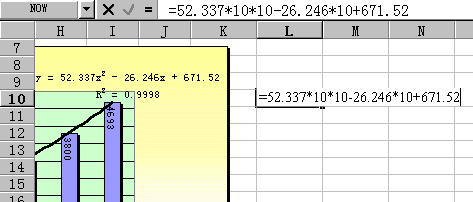
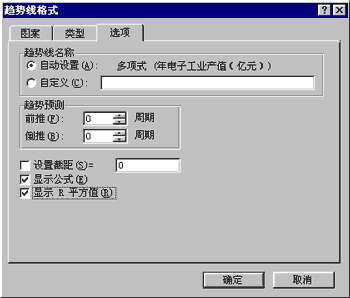
在统计应用中,我们可以使用前期的数据获得回归分析的方程式和R2值,通过方程式可以预测下一个时间点的数据情况。 双击图表中的“趋势线”,打开格式设置窗口,单击“选项”选项卡,单击下方的“显示公式”和“显示R平方值”,然后单击“确定”。
上一节 下一节
 当前位置:学海荡舟 -> 电脑乐园 -> Excel 97
 当前位置:学海荡舟 -> 电脑乐园 -> Excel 97