一、设计一份电子表格 二、对表格进行简单修饰 三、工作表的其他操作 四、图表的使用 1.创建第一张图表 2.了解图表 3.修饰图表(上) 修饰图表(下) 4.图表的其他特点(上) 图表的其他特点(下) 5.一些常见图表的应用 五、数据处理
了解图表
使用图表时,选择合适的图表,并将其变得更加的精美是我们最关心的事情,在Excel中提供的标准图表类型有14种,在使用中需要根据自己的应用情况来选择不同类型的图表。
通常处理产品在一段时间内的生产情况或销售情况的数据时,使用“柱形图”或者“条形图”。“柱形图”更强调数据随时间的变化。在“条形图”中主要表现了各项之间的差别。
如果需要体现出每一个项目占整体的比例时,通常使用“饼图”。
散点图最适合处理一些实验数据,它可以依据数据绘出平滑的变化曲线,非常适合科学计算和分析。
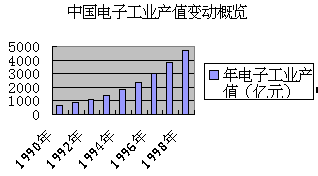
在上面的介绍中,每一个图表都制作得非常漂亮,而直接使用图表向导绘出的图表颜色却十分的单调,您一定也很想将自己的图表也设计得十分精美。下面是“中国电子工业产值变动概览”表,我们就以这张表中的数据来设计一份精致的图表。
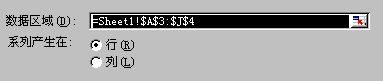
下面的“系列产生在”自动选择了“行”。这里的数据“系列”就是表示相同意义的一组数据,Excel通常都能自动分析出相关的数据是排列在一行中还是一列中。 这里单击“下一步”。
接下来是设置图表的选项,图表的标题已经自动填好了,这里我们重新输入一个标题:“中国电子工业产值变动概览”,单击“下一步”。 最后选择图表的位置,为了便于观察图表与数据,这里就使用默认的选项将图表“嵌入到工作表”中,单击“完成”。
上一节 下一节
 当前位置:学海荡舟 -> 电脑乐园 -> Excel 97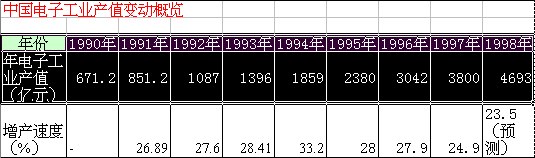
 当前位置:学海荡舟 -> 电脑乐园 -> Excel 97
 。默认的图表类型是“柱形图”,子类型是“簇状柱形图”,这里就使用默认的选择,单击“下一步”。 现在要确定处理数据的区域和数据系列,在窗口下方的数据区域栏目中可以看到“=Sheet1!$A$3:$J$4”,其中“=”是标识符,“Sheet1!”表示当前引用的是工作表“Sheet1”中的数据,“$A$3:$J$4”表示数据单元格的范围,这是一个绝对的位置。可以看出数据区域正好是我们刚选定的范围。