一、设计一份电子表格 二、对表格进行简单修饰 三、工作表的其他操作 1.工作表的复制和命名 2.简单的数学计算(上) 简单的数学计算(下) 3.函数的使用 4.设置数字的显示格式 5.设置打印标题 6.设置页眉和页脚 7.绘图工具的使用(上) 绘图工具的使用(下) 8.单元格边框的应用 9.条件格式的使用 10.拆分冻结窗口 四、图表的使用 四、图表的使用 五、数据处理
工作表的复制和命名
在实际的工作中,需要用“材料表”来制作“拨料单”,这样可以实现自动运算,便于统计库存。下面我们就来制作一份拨料单。
拨料单的样子和“材料表”基本上是一样的,一般在“材料表”的基础上增加“日期”、“生产量”、各元件的“总数量”,以及相关部门的签字栏即可。这样就可以使用复制工作表的方法来制作“拨料单”。
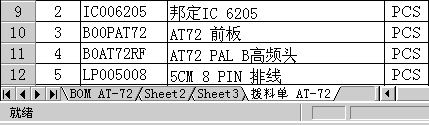
在窗口下方的当前工作表标签上单击右键,从快捷菜单中选择“移动或复制工作表”,弹出对话窗。单击下面的复选框“建立副本”,选择此项表示复制,不选择表示移动。在工作表列表中选择“移到最后”,这样新的工作表将列在最后。单击“确定”,此时新的工作表就复制好了,并且排列在最后一个工作表的位置上。
上一节 下一节
 当前位置:学海荡舟 -> 电脑乐园 -> Excel 97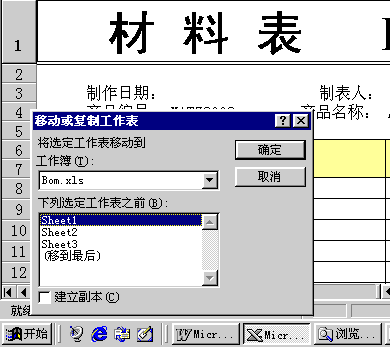
 当前位置:学海荡舟 -> 电脑乐园 -> Excel 97