一、设计一份电子表格 二、对表格进行简单修饰 三、工作表的其他操作 1.工作表的复制和命名 2.简单的数学计算(上) 简单的数学计算(下) 3.函数的使用 4.设置数字的显示格式 5.设置打印标题 6.设置页眉和页脚 7.绘图工具的使用(上) 绘图工具的使用(下) 8.单元格边框的应用 9.条件格式的使用 10.拆分冻结窗口 四、图表的使用 五、数据处理
绘图工具的使用(上)
在我们前面介绍Excel时,曾经打开过一个制作精美的“发货单”,如下图看到那样,您大概非常想知道它是怎样设计出来的吧!下面我们就给你介绍介绍,您完全可以将这些技巧应用到您的电子表格中。在Office的组件中,绘图工具是通用的,这里针对本例介绍一些技巧。
我们先介绍一下初始的一些操作
首先单击工作表的左上角的“全选按钮”选定整个工作表,然后选择填充色为“灰 50%”,再选定表格区域,将其填充色设置为“无”。
绘出一个徽标 我们先来制作表头部分,表格中的公司徽标、名称都是用绘图工具制作的,先单击“工具栏”中的“绘图”按钮,此时在工具栏上添加了一个新的“绘图”工具栏。
上一节 下一节
 当前位置:学海荡舟 -> 电脑乐园 -> Excel 97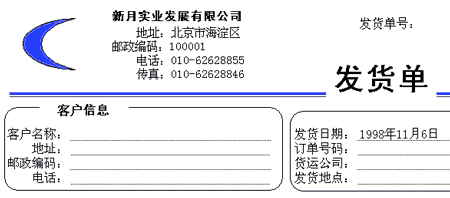
 当前位置:学海荡舟 -> 电脑乐园 -> Excel 97
 ,此时在工具栏上添加了一个新的“绘图”工具栏。
 ,在颜色列表中单击“蓝色”,立刻这个月亮变成了蓝色。