一、设计一份电子表格 二、对表格进行简单修饰 三、工作表的其他操作 1.工作表的复制和命名 2.简单的数学计算(上) 简单的数学计算(下) 3.函数的使用 4.设置数字的显示格式 5.设置打印标题 6.设置页眉和页脚 7.绘图工具的使用(上) 绘图工具的使用(下) 8.单元格边框的应用 9.条件格式的使用 10.拆分冻结窗口 四、图表的使用 五、数据处理
简单的数学计算(上)
下面我们就来制作拨料单,切换到“拨料单”工作表。我们来填写这份拨料单。
比如现在要打一份生产1280套产品的拨料单,就在生产量后面的单元格F4中输入“1280”。 接下来需要计算每一个元件的总需求量,这时就可以用数学公式来自动计算。每一个元件的“总数量”等于“生产量”乘以“单机使用量”。单击第一个元件的“总数量”单元格G8,输入“=$F$4*F8”,此公式的意思是:单元格F4的值乘以单元格F8的值,其中“=”表示这是一个数学公式,“*”是乘号,就表示“生产量”乘以“单机使用量”。输入完公式后敲回车,计算结果就自动出现在单元格中了。然后将公式填充到剩余的单元格中。
公式中引用单元格F4的值时使用了“$F$4”的格式,其中“$”表示使用实际坐标的值,当单元格H8中的公式被复制到任何一单元格时,此乘数始终取单元格F4中的值;这样的引用就叫做“绝对引用”。公式中“F8”这样的引用格式是表示相对位置,它的行坐标和列左边与包含公式的单元格的位置始终保持不变。这样就保证了计算结果的准确性。
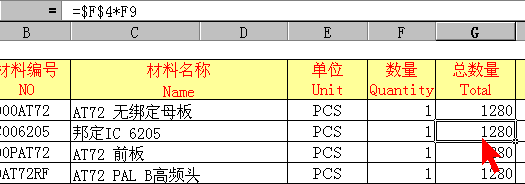
进一步理解“$”的含义。我们看一下单元格中的公式是怎样变化的,单击单元格G9,在“编辑栏”可以看到其内容是:“=F9*$F$4”,“数量”的单元格自动的增加了行坐标值。
上一节 下一节
 当前位置:学海荡舟 -> 电脑乐园 -> Excel 97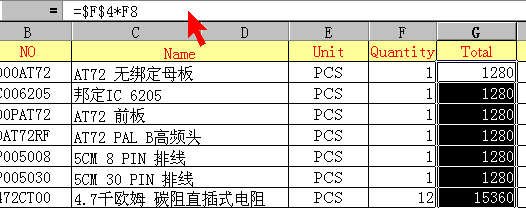
 当前位置:学海荡舟 -> 电脑乐园 -> Excel 97