一、设计一份电子表格 二、对表格进行简单修饰 三、工作表的其他操作 1.工作表的复制和命名 2.简单的数学计算(上) 简单的数学计算(下) 3.函数的使用 4.设置数字的显示格式 5.设置打印标题 6.设置页眉和页脚 7.绘图工具的使用(上) 绘图工具的使用(下) 8.单元格边框的应用 9.条件格式的使用 10.拆分冻结窗口 四、图表的使用 五、数据处理
差分冻结窗口
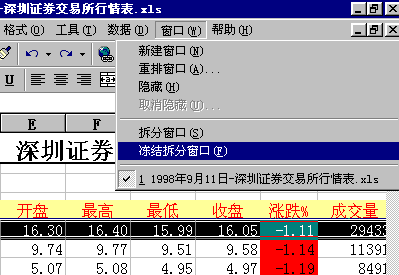
在填写或阅读一份很长的表格时,可能会经常出现忘记了某列数据代表的是什么项目,此时我们可以使用“拆分冻结窗口”功能,使表格的标题部分始终都固定显示在表格的最上方。这里以这份交易行情表为例 ,选定标题行下面的第7行,打开“窗口”菜单,单击“拆分冻结窗口”。
此时会在6、7行之间出现一条黑线作为标识,拖动窗口右侧的滚动条,这时可以看到表格的标题部分不会再滚动了。
如果只选定表格中的一个区域,再使用此命令,则会使选定区域上方的行和左侧的列被冻结。
希望取消窗口冻结时,打开“窗口”菜单,原来的“拆分冻结窗口”变成了“取消窗口冻结”,再单击此项即可。
上一节 下一节
 当前位置:学海荡舟 -> 电脑乐园 -> Excel 97
  当前位置:学海荡舟 -> 电脑乐园 -> Excel 97