一、设计一份电子表格 二、对表格进行简单修饰 三、工作表的其他操作 四、图表的使用 1.创建第一张图表 2.了解图表 3.修饰图表(上) 修饰图表(下) 4.图表的其他特点(上) 图表的其他特点(下) 5.一些常见图表的应用 五、数据处理
装饰图表 (上)
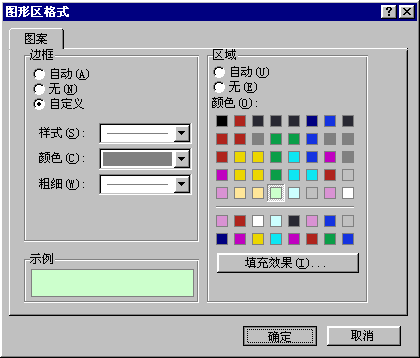
下面我们设置一下图表区域的颜色。在图表区域上单击鼠标右键,从快捷菜单中选择“图表区格式”项。屏幕上出现一个“图表区格式”对话窗,首先打开的是“图案”选项卡,在右侧的“区域”栏目中列出了一些常用的色彩可以选择,这里我们单击“填充效果”按钮,自己设计一种背景效果。
屏幕上弹出“填充效果”对话窗,这里有四类选择,在“过渡”选项卡中可以设置两种颜色的过渡效果,“纹理”中提供了一些材质,也可以选择图片类作为材质,“图案”中提供了一些标准的网格,也可以改变它们的颜色。在“图片”选项卡中可以选择“图片”,选择磁盘中的图片作为背景图案。 这里我们在“过渡”选项卡中单击“颜色”中的“单色”,然后打开“颜色”选单,选择“浅黄”色,将颜色调到“最浅”。在“示范”栏中可以看到最终的效果。选择不同的“底纹样式”和“变形”可以改变颜色过渡的方向。这里我们选择默认的“横向”的底纹样式,然后单击“确定”结束。
我们可以给图表设置一个阴影,这样会更具有立体感。单击“边框”栏中的“阴影”复选框,在“示例”栏中立刻就出现了预览效果,最后单击“确定”。
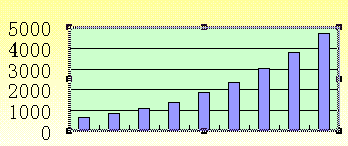
现在看上去是不是感觉还不错,只是“绘图区”中的颜色还不够协调,下面我们再更改一下绘图区的颜色,在绘图区中双单击鼠标,[注意不要在绘图区中的网格线上单击鼠标]。屏幕上弹出一个设置窗口,在“区域”栏中选择“浅绿色”,然后单击“确定”。
现在图表的颜色已经搭配得很合适了,你做的是这样吗?
上一节 下一节
 当前位置:学海荡舟 -> 电脑乐园 -> Excel 97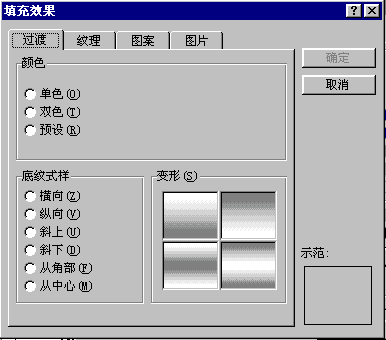
 当前位置:学海荡舟 -> 电脑乐园 -> Excel 97