·资源管理器的视听(在资源管理器里播放MP3和视频)
| 你能想象在资源管理器里直接播放MP3,而不借助其它的播放软件吗?但事实如此。打开资源管理器,选中一个MP3文件,这时资源管理器左边的文件信息栏中会出现一个微型的MP3播放器, (见图一)点击最左边的播放键,动听音乐便从音箱中飘了出来,(见图二)你还可以利用播放键旁边的暂停和停止键来控制播放。(见图三) | 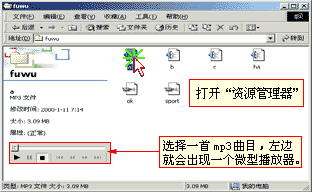
(图一) | 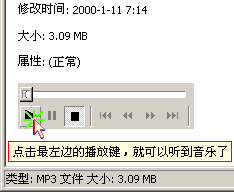
(图二) | 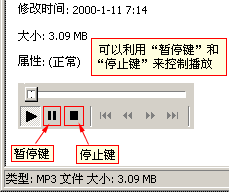
(图三) | 这个小播放器还支持一种文件扩展名为m3u的MP3列表文件,通过这个文件你可以连续播放多首MP3。这种文件可以在WinAmp或其它的MP3播放软件中生成,我们也可以自己编写一个这种文件。
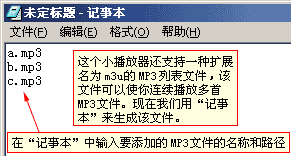
(图四) | 方法如下:打开“附件”中的“记事本”,输入要添加的MP3文件的名称和路径,输入时注意每首MP3写成一行,路径可以是绝对路径,也可以是相对路径。咱们就加入这个目录下的这几首MP3吧!因为我们把这个文件存到加入的MP3文件同一个目录下,所以直接输入MP3文件名即可。(见图四) | 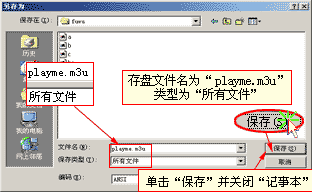
(图五) | 输入完后检查一下输入文字中间和头尾是否有多余的空格,有的话就删除它。最后选择“文件”菜单下的“另存为”,存盘路径为添加的几个MP3文件所在目录,文件名为“playme.m3u”,文件类型为“所有文件”,点击“保存”,关闭“记事本”,(见图五) | 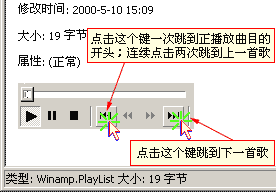
(图六) | 在资源管理器中选中“playme.m3u”,点击左边播放键即可开始播放,点击这个键跳到下一首歌,点击这个键先是回到本首歌的开始,再点一下才能跳到上一首歌。(见图六) | 除了能播放MP3以外,在资源管理器还可以播放视频文件,它支持常见的MPEG、AVI、MOV等许多视频格式的文件,播放的方法与MP3相同,只要选中要播放的文件,资源管理器左栏中会出现一个小窗口来显示视频。 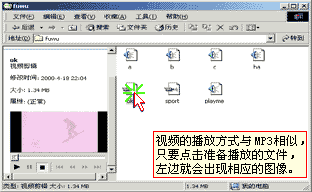 | | (图七) | 但你在播放时应注意,不要再去点击这个资源管理器文件列表框中其它的地方,因为这样会自动终止播放。

谈谈您的看法
|  当前位置:学海荡舟 -> 电脑乐园 -> Windows2000