当前位置学海荡舟 -> 电脑乐园 -> Windows2000
 
 一 桌面应用
 1 桌 面
 2 任务栏
 3 资源管理器
 ·显示系统文件
 ·文件的排列方式
 ·快速查找文件
 ·资源管理器的视听
 4 更改文件打开方式
 4 更改文件打开方式
 5 我的文档
 6 文件对话框
 7 多媒体
 ·CD播放器
 ·更改CD曲目
 ·媒体播放器的使用
 8 其它辅助功能
 ·多国语言支持
 ·注册表中的收藏夹
 ·屏幕“放大镜”
 ·屏幕“键盘”
 9 怎样输入中文
 10 如何获取帮助
 11 网上邻居
 ·初识网上邻居
 ·访问网上邻居
 ·为何拒绝我的访问
 ·网上邻居直通车
 ·怎么共享资源
 ·别人不能访问我
 ·如何发送消息
 ·查看历史消息
 ·怎样禁止接收消息
 12 第一次亲密接触
 ·登录Windows 2000
 ·添加一个用户
 ·不同的桌面环境
 ·不同的权限
 系统设置和维护
 网络管理
 高级管理
 五 Internet
 六 怎样安装


请您留言
谈谈您的看法


Windows2000

本教程来源于《开天辟地II》。
 2 任 务 栏

  知道什么是“任务栏”吗?对,就是通常位于桌面下方的长条。别小看它,虽然不起眼,却非常地方便实用。想必你每次打开Windows时,都会请它做许多工作吧?嗯,真是一位默默辛勤劳作的人呀。现在,就让我们一起来看看这位勤劳的任务栏在Windows2000下的与众不同之处吧!
图一 图二
(图一) (图二)
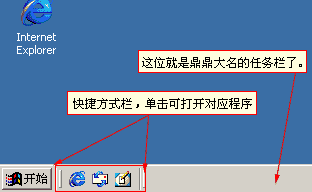
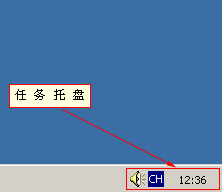
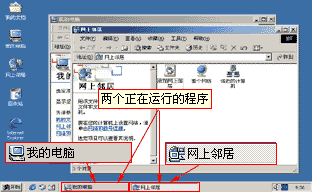
  任务栏的右边的这个区域,我们称它为“任务托盘”。“开始”按钮旁边还有几个小图标所在的区域是快捷方式栏,单击这些小图标就可以打开程序。(见图一、图二、图三)
图三(图三)

1. 啊!我的“程序”不见了。

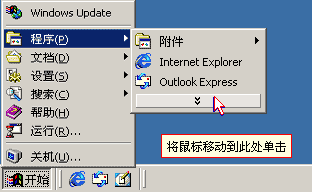
  你是不是近几天通过“开始”菜单打开程序时,发现许多不常用到的程序都不见了,你一定很着急吧。其实,这些程序并没有消失,而是被系统隐藏起来了。让我们再把它们找回来! 先打开“开始”菜单下的“程序”菜单,你看,在“程序”菜单下面有一个小箭头,单击一下这个小箭头,(见图四)
图四   怎么样,那些消失的程序又回来了吧! 这其实是Windows 2000的一个新特性,在你使用计算机的过程中,它会自动的记录菜单中每个程序的使用频率,并且根据使用频率来决定隐藏哪些程序项,这使得我们能够更快找到想打开的应用程序。
(图四)  
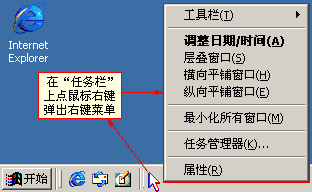
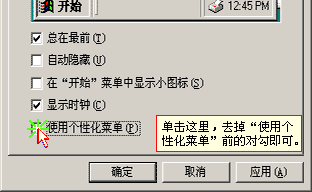
  如果你不欢喜隐藏不常用的程序项,可以在任务栏上点击右键,在弹出菜单中选择“属性”,然后把“使用个性化菜单”选项前面的对勾去掉即可。(见图五、六)你看,现在“开始”菜单又恢复原状了吧!
图五(图五)
图六(图六)

2. 个性化“开始”菜单

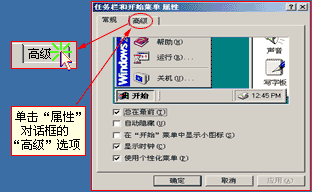
  个性化的你,要求什么地方都要与众不同,可是这“开始”菜单…,要想个性化还真有点难,不过人家不都说,“世上无难事,只要肯攀登”吗?既然这样,那就跟我一起探索吧。 在任务栏上点鼠标右键,在右键菜单中选择“属性”,(见图五)单击“属性”对话框的“高级”选项卡,(见图七)

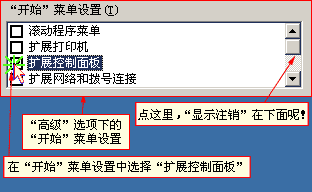
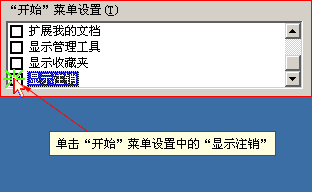
图七 哇,藏的还真够深的,在“高级”页下面的“'开始'菜单设置”列表框中有许多关于开始菜单的选项,选中“扩展控制面板”和“显示注销”两个选项,(见图八、九)
(图七)  
图八(图八)
图九(图九)
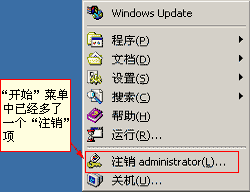
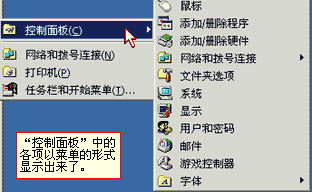
单击“确定”,然后打开“开始”菜单,这时菜单中已经多了一个“注销”项,再打开“设置”选项,先别着急打开“控制面板”,把鼠标移到“控制面板”选项上,噢,这个“控制面板”中的各项竟然以菜单的形式显示出来了。(见图十、图十一)
图十 图十一

(图十)

(图十一)
  其实你还可以在刚才讲的“'开始'菜单设置”列表框中设置其它功能,自己动手试一下吧!

下 一 节   


请您留言
谈谈您的看法