当前位置
:
学海荡舟
->
电脑乐园
-> Windows2000
一 桌面应用
1 桌 面
2 任务栏
3 资源管理器
·
显示系统文件
·
文件的排列方式
·
快速查找文件
·
资源管理器的视听
4
更改文件打开方式
5
我的文档
6
文件对话框
7 多媒体
·CD播放器
·
更改CD曲目
·
媒体播放器的使用
8 其它辅助功能
·
多国语言支持
·
注册表中的收藏夹
·
屏幕“放大镜”
·
屏幕“键盘”
9
怎样输入中文
10
如何获取帮助
11 网上邻居
·
初识网上邻居
·
访问网上邻居
·
为何拒绝我的访问
·
网上邻居直通车
·
怎么共享资源
·
别人不能访问我
·
如何发送消息
·
查看历史消息
·
怎样禁止接收消息
12 第一次亲密接触
·
登录Windows 2000
·
添加一个用户
·
不同的桌面环境
·
不同的权限
二
系统设置和维护
三
网络管理
四
高级管理
五 Internet
六 怎样安装
谈谈您的看法
本教程来源于《开天辟地II》。
·CD播放器
(图一)
CD播放器 与Win 9x中的CD播放器朴素的界面相比,Windows 2000的CD播放器真可称得上是豪华了。它不但具有一般CD播放器的常用功能,还可以在播放CD时从Internet上下载曲目名称,编辑曲目的名称。
(见图一)
(图二)
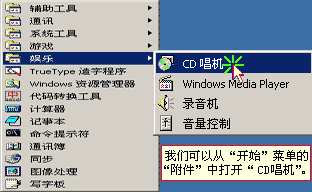
CD播放器常用功能 我们可以从“开始”菜单的“附件”中打开“CD唱机”。
(见图二)
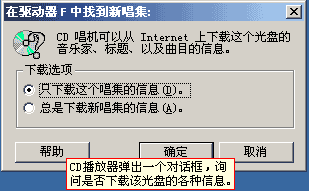
当在光驱中放入一张CD盘,Windows 2000也会自动把CD播放器打开,CD播放器启动后,稍等片刻,CD播放器会弹出一个对话框,询问是否要下载这张光盘的各种信息,哇,这么好的事,我当然要下载了,选择“只下载这个唱集的信息”,单击“确定”按钮。
(见图三)
如果网上有这张CD的信息,面板上将显示CD专辑名称、正在播放曲目名称和音乐家名称。
(见图四)
(图三)
(图四)
嗯,这音乐不错! 让我们换一首曲目,点击这个按钮前进一个曲目,点击这两个键可以在这一个曲目中前进或后退;如果想要暂停,可以点击这个键;当我们不想听了的时候,点击这个按钮停止。
(见图五)
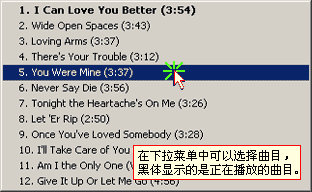
我们还可以从“曲目”菜单中选择曲目听,单击“曲目”按钮,从下拉菜单中选择另外一首曲目,下拉菜单中用加粗的黑体显示的曲目名是正在播放的曲目。
(见图六)
咦,这首歌的声音怎么这么大,来,让我们关小一点。注意在CD播放器面板右下角的圆形“飞梭”,把鼠标移动“飞梭”上的小圆点上,按住鼠标左键逆时针拖动就可以把音量调小,按顺时针拖动“飞梭”就可以把音量调大,拖动到合适松开鼠标左键即可。你还可以点击“飞梭”右边的小圆点来使CD播放器静音,再次单击这个小圆点可以取消静音。
(见图五)
(图五)
(图六)
(图七)
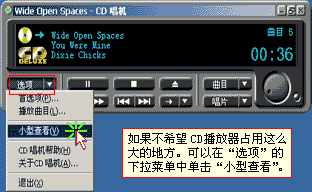
如果不希望CD播放器占用这样大的屏幕面积,可以单击“选项”菜单下的“小型查看”,
(见图七)
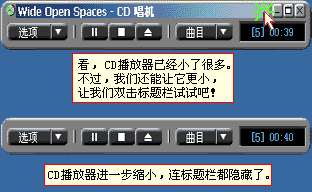
你看,这样CD播放器是不是小了很多,其实还可以再缩小,双击CD播放器的标题栏,哇,连标题栏都隐藏了。要想使CD播放器恢复原状,只需单击“选项”菜单下的“正常查看”即可。
(见图八)
(图八)
下 一 节
谈谈您的看法
`
 当前位置:学海荡舟 -> 电脑乐园 -> Windows2000


 (图三)
(图三)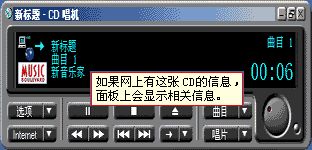 (图四)
(图四)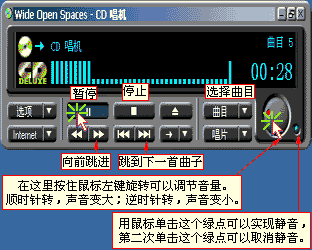
 当前位置:学海荡舟 -> 电脑乐园 -> Windows2000