当前位置
:
学海荡舟
->
电脑乐园
-> Windows2000
一 桌面应用
1 桌 面
2 任务栏
3 资源管理器
·
显示系统文件
·
文件的排列方式
·
快速查找文件
·
资源管理器的视听
4
更改文件打开方式
5
我的文档
6
文件对话框
7 多媒体
·
CD播放器
·
更改CD曲目
·
媒体播放器的使用
8 其它辅助功能
·
多国语言支持
·
注册表中的收藏夹
·
屏幕“放大镜”
·
屏幕“键盘”
9
怎样输入中文
10
如何获取帮助
11 网上邻居
·
初识是网上邻居
·访问网上邻居
·
为何拒绝我的访问
·
网上邻居直通车
·
怎么共享资源
·
别人不能访问我
·
如何发送消息
·
查看历史消息
·
怎样禁止接收消息
12 第一次亲密接触
·
登录Windows 2000
·
添加一个用户
·
不同的桌面环境
·
不同的权限
二
系统设置和维护
三
网络管理
四
高级管理
五 Internet
六 怎样安装
谈谈您的看法
本教程来源于《开天辟地II》。
·访问网上邻居
怎样访问我们的“网上邻居”?怎样访问我们的“网上邻居”呢?当然是去敲他们的“大门”啦,那怎样才能“敲”开“网上邻居”家的大门?当然不可能像在日常生活中那样去敲邻居的大门,我们的“敲门”是利用鼠标双击。 来吧,让我们实际演练一下吧!
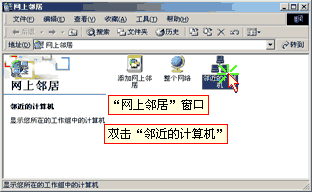
(图一)
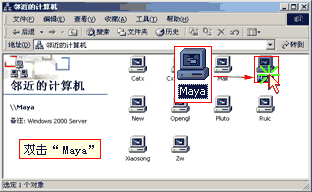
(图二)
“网上邻居”图标,在这个窗口中,再双击“邻近的计算机”,
(见图一)
你会发现有许多计算机的图标,每个图标下面有一个名字,在局域网上我们就用这个名字来互相识别的,这个名字就像现实生活中每家门前的门牌号一样,是不能有重复的,访问这些“邻居”的方法是双击要访问的计算机图标,比如说,我们要访问这台名叫“MAYA”的计算机吧,双击“MAYA”,
(见图二)
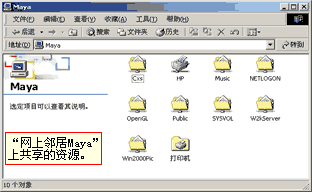
现在显示的这些就是“MAYA”这台计算机上共享的所有资源。
(见图三)
你看,这家伙真大方,连自己的打印机都共享出来了,访问这些资源的方法与访问我们自己硬盘上的目录一样,都是通过双击来完成的。
(图三)
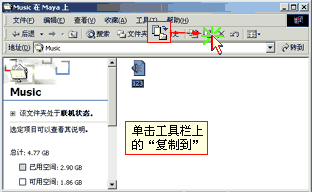
(图四)
(图五)
我们试着从“MAYA”上拷贝一个文件到自己的硬盘上,双击“MUSIC”目录,选中文件“123.MP3”,
(见图四)
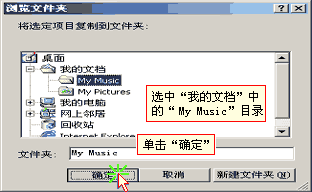
单击工具栏上的“复制到”按钮,选中“我的文档”中的“My Music”目录,单击“确定”结束。
(见图五)
双击桌面的“我的文档”,再双击“My Music”目录,你看,文件己经拷贝过来了。
(图六)
(图七)
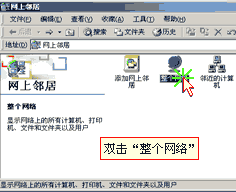
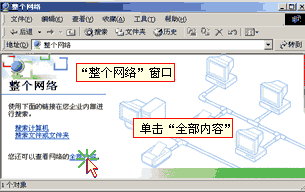
要想访问其它组或域中的“网上邻居”,要通过下面的方法。 先单击工具栏上的“后退”键,退到最初的状态,在这个窗口还有一个“整个网络”的图标,双击“整个网络”,再单击“全部内容”,
(见图六、图七)
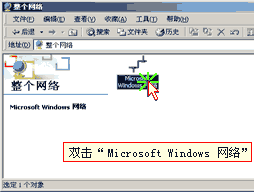
双击“Microsoft Windows网络”即可查看整个网络的计算机,
(见图八)
如果你的计算机己经加入到域里了,在“Microsoft Windows网络”旁边还会有一个“目录”图标,这里面是Windows 2000活动目录的内容。
(图八)
(图九)
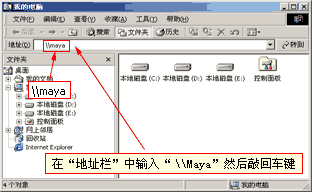
如果我们己经知道要访问的计算机的名字,我们还可以通过直接在资源管理器的地址栏输入对方的计算机名来访问。比如说要访问“MAYA”这台计算机,打开“资源管理器”,在地址栏中输入“\\MAYA”,然后敲回车键即可。
(见图九)
下 一 节
谈谈您的看法
`
 当前位置:学海荡舟 -> 电脑乐园 -> Windows2000

 当前位置:学海荡舟 -> 电脑乐园 -> Windows2000