|

谈谈您的看法
|  | |
| | 本教程来源于《开天辟地II》。 | ·“网上邻居”直通车
经过一段时间以后,再打开“网上邻居”,你会发现里面出现许多共享目录的快捷方式,你是不是感到特别奇怪呢?
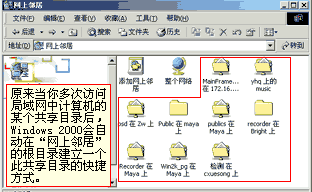
(图一) | 原来当你多次访问局域网中计算机的某个共享目录后,Windows 2000会自动在“网上邻居”的根目录建立一个此共享目录的快捷方式,以后再进入这个目录时,只需双击这个快捷方式就可以进入相应的共享目录。(见图一) | | 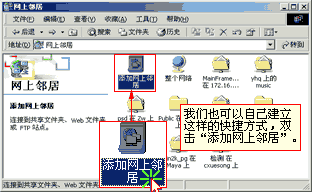
(图二)
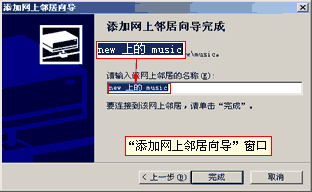
(图三)
| 比如说“music在yhq上”这个快捷方式,双击后就进入了计算机“yhq”上的music共享目录。其实,你也可以自己建立这样的快捷方式,方法是单击“添加网上邻居”,(见图二)在弹出的对话框中填入一个共享目录的路径,譬如说计算机“new”中的共享目录“music”,你可以在输入框中输入“\\new\music”,或者通过输入框旁边的“浏览”按钮来指定共享目录,单击“下一步”,在此对话框中填入这个快捷方式的名称,单击“完成”结束。(见图三) | 打开“网上邻居”,你会发现这个快捷方式已建立好了。(见图四)这里添加的网上邻居可以是共享文件夹,也可以是Internet上的Web文件夹或FTP站点。你看这像不像开通了一辆到其它“网上邻居”的直通车呢? 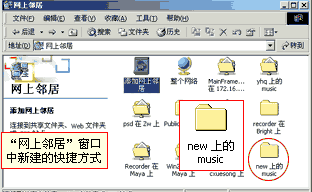
(图四) |
谈谈您的看法
| | | | |
