当前位置
:
学海荡舟
->
电脑乐园
-> Windows2000
一 桌面应用
1 桌 面
2 任务栏
3 资源管理器
·
显示系统文件
·文件的排列方式
·
快速查找文件
·
资源管理器的视听
4
更改文件打开方式
5
我的文档
6
文件对话框
7 多媒体
·
CD播放器
·
更改CD曲目
·
媒体播放器的使用
8 其它辅助功能
·
多国语言支持
·
注册表中的收藏夹
·
屏幕“放大镜”
·
屏幕“键盘”
9
怎样输入中文
10
如何获取帮助
11 网上邻居
·
初识网上邻居
·
访问网上邻居
·
为何拒绝我的访问
·
网上邻居直通车
·
怎么共享资源
·
别人不能访问我
·
如何发送消息
·
查看历史消息
·
怎样禁止接收消息
12 第一次亲密接触
·
登录Windows 2000
·
添加一个用户
·
不同的桌面环境
·
不同的权限
二
系统设置和维护
三
网络管理
四
高级管理
五 Internet
六 怎样安装
谈谈您的看法
本教程来源于《开天辟地II》。
· 文件的排列方式
(图一)
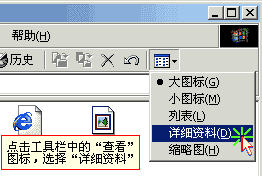
Win 2000资源管理器中的文件列表比以前的版本更加详细。点击资源管理器工具栏中的“查看”图标,从下拉菜单中选择“详细资料”,
(见图一)
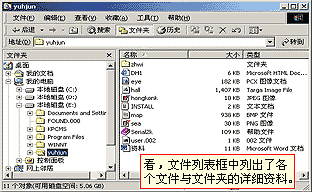
这时文件列表框中列出了各个文件与文件夹的详细资料,
(见图二)
(图二)
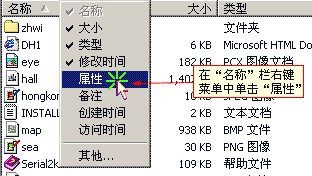
在“名称”栏上点右键,弹出菜单中选择“属性”,
(见图三)
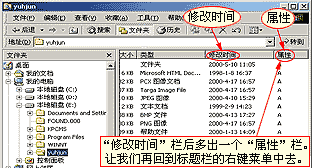
你会发现在“修改时间”栏后面又多出一个“属性”栏,这一栏显示的是文件夹与文件的属性。
(见图四)
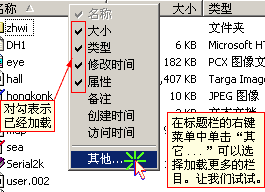
让我们再回到标题栏的右键菜单中去,这个菜单中选项名称前已打对勾的是己经加载的栏目,
(见图五)
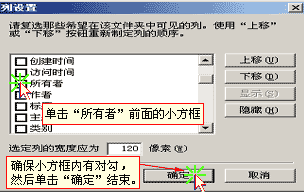
除了列出了一些常用的项目名称外,菜单的最下面有一个“其它…”选项,在这个选项中选择加载更多的栏目。举个例子来说明,单击“其它…”选项,在弹出对话框中的列表框中找到“所有者”一项,单击“所有者”前面的小方框,单击“确定”结束。
(见图六)
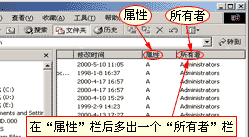
这时你会发现文件列表中多出一列“所有者”。
(见图七)
(图三)
(图四)
(图五)
(图六)
(图七)
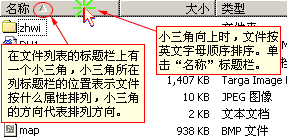
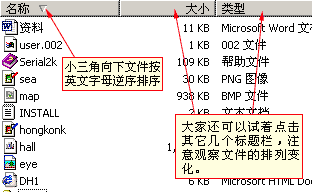
你是否注意到,在文件列表的标题栏上有一个小三角,这个小三角是用来标记文件排列方式的,小三角所在的列标题栏的位置代表文件是按什么属性排列的,方向代表排列的方向。
(见图八)
(图八)
比如这个目录,现在小三角在“名称”标题栏上,而且小三角指向上方,文件是按照英文字母的顺序从a到z排列的,单击“名称”标题栏,小三角指向下方,文件则变成按照英文字母的顺序从z到a排列,如果文件名是中文,一般是按照其拼音或笔划来排序。
(见图九)
大家还可以试着点击其它几个标题栏,注意观察文件的排列变化。
(图九)
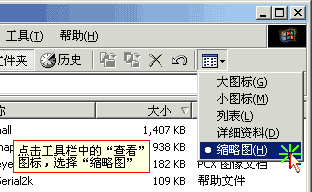
除了以上讲的“详细资料”列表方式,Windows 2000提供了一种“缩略图”列表方式。
(见图十)
(图十)
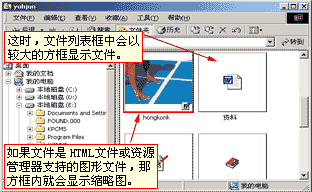
点击工具栏中的“查看”图标,从下拉菜单中选择“缩略图”,这时文件列表框中会以一个个比较大的方格来显示各个文件,如果这个文件是一个HTML文件或资源管理器支持的图形文件,那么在这些方格内会显示出缩略图,
(见图十一)
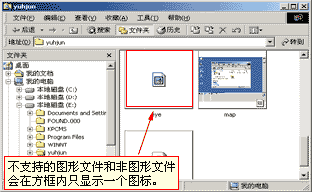
不支持的图形文件和非图形文件会在方格内只显示一个代表此类文件的一个小图标。
(见图十二)
这种文件的列表方式对于察看图形文件非常有用。
(图十一)
(图十二)
下 一 节
谈谈您的看法
`
 当前位置:学海荡舟 -> 电脑乐园 -> Windows2000

 当前位置:学海荡舟 -> 电脑乐园 -> Windows2000