| 文秘篇(潇洒白领) ——常见问题解答 4)表格打印不全怎么办? 如果您制作了一个比较复杂的表格,在打印表格时,表格或是残缺不全,或是里面被填充上了黑色,这时该怎么办?这主要是由于打印机内存不足引起的,同时对配置较低的机器,可能是资源不足。先要在“打印机”选项中,清除打印作业。 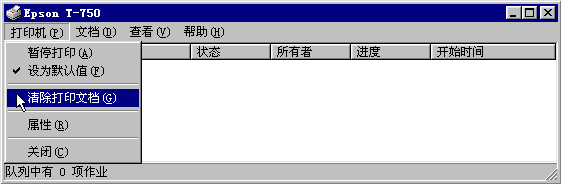
如果打印作业已传出给打印机,可以把打印机电源先关掉,过一会儿再打开。同时可以关闭WORD,再将WORD重新启动,再打印试试。如果问题还没解决,就重新启动计算机,然后打开此文档,进行打印。每次打印的页数不要太多。如果表格十分复杂,建议一页一页地打印。 ☆5)如何写介绍信? 在工作往来中,秘书免不了要开个介绍信,写个证明什么的。下面我们看看怎样建立一个简单的介绍信。介绍信、证明等较正式的文档,标题可用黑体字,正文一般都是仿宋字。我们可以制作出标准的样式,需要填写的地方,如姓名、内容、日期等,要事先空着,或是加上下划线,并存为模板文件待用。将空白的介绍信打印出来后,在需要时将空白部分填好,并盖上公章。瞧,就是这个样子,一份介绍信就完成了。 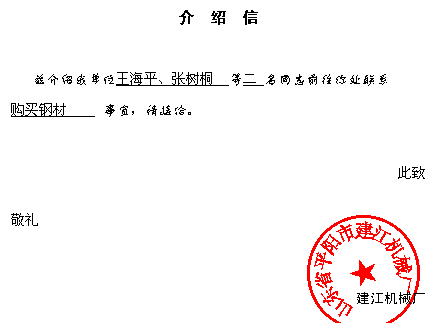
☆6)如何制作信纸模板? 为了保持公司的良好形象,同时也方便职员的使用,可以自己制作信纸。我们可以在信纸上设置页眉和页脚,也可以将其保存为模板文件,供所有职员使用。这样大家既省时间又省精力,同时还可以统一对外文档的风格,真是一举多得。 在WORD中,单击“文件”菜单,选择“新建”命令,在“新建”对话框中的每一个选项卡中,我们都可以选择不同模板来创建文档,或是在已有模板的基础之上再创建新的模板。单击“常用”选项卡,单击“空白文档”图标,单击“模板”单选按钮,单击“确定”按钮,这样一个新的模板就创建好了。编辑模板和编辑普通文档没有多少区别,我们完全可以像编辑普通文档一样编辑模板。 作为一个公司的稿纸,页眉是必不可少的,我们单击“视图”菜单,单击“页眉和页脚”命令,这时工作区里文档的页眉区就激活了,我们可以在页眉里添加需要的内容,默认情况下,无论一篇文档有多少页,只要我们定义了一个页眉,在文档的所有页面上都会出现我们的页眉。页眉的编辑方法和我们编辑正文的方法一样,这是编辑后的页眉,我们在里面添加了文字和公司的图标。 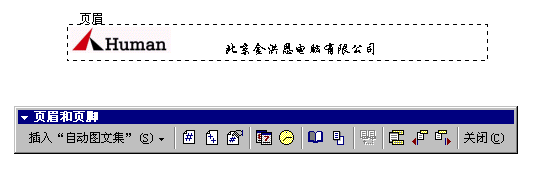
单击“页眉和页脚”工具栏的“页眉页脚切换”按钮,切换到页脚编辑区,在这里我们可以对页脚进行编辑。 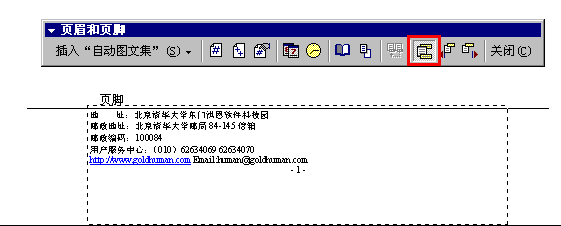
页脚里可以有一些公司的联系信息,我们输入它。这条线是用“绘图”工具栏上的“直线”命令画的一条直线。在“页眉和页脚”工具栏中还有一些特殊的域可以插入页脚,我们单击“插入自动图文集”按钮,选择“页码”选项,这时页脚里就添加了一个域,单击“常用”工具栏上的“居中”按钮,将页码显示居中。页码域可以根据具体的文档页码而自动调整显示,这样我们就不必手工为每一页添加页码了。在打印预览窗口中可以察看我们的模板。单击“文件”菜单,选择“保存”命令,在“保存”对话框中的文件名文本框中输入模板名“公司稿纸”,单击“保存”按钮,这样模板就自动拨保存到Word的模板文件夹里了。 回到第一节(如何制作个人简历?) 回到页首

谈谈您的看法
|  当前位置:学海荡舟 -> 电脑乐园 -> 文秘篇