| 文秘篇(潇洒白领) ——公司日常费用统计 2)如何进行数据统计? 下面我们切换到原始数据表中,一起建立一个“部门-时间”工作表。 在“数据”菜单中选择“数据透视表和图表报告”命令,进入“数据透视表和数据透视图向导”对话框,单击“下一步”; 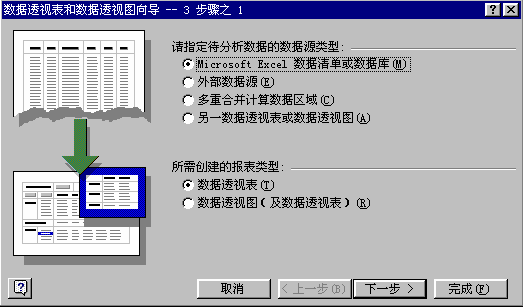
这一步要指定汇总数据的区域,单击“选定区域”文本框右侧的拾取按钮; 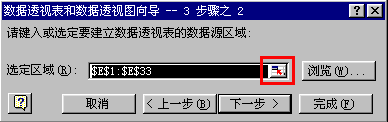
在当前工作表中选取“A3”到“J33”单元格,这时文本框内出现“Sheet1!$A$3:$J$33”字样,再单击拾取按钮,然后单击“下一步”; 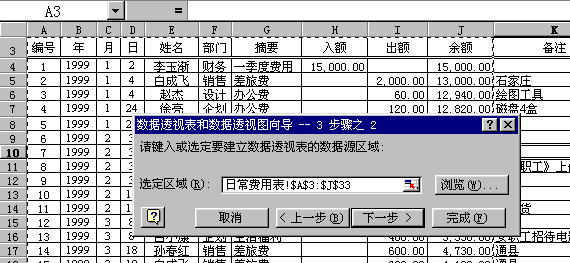
下面我们单击“版式”按钮,来规划设计自己的数据透视表; 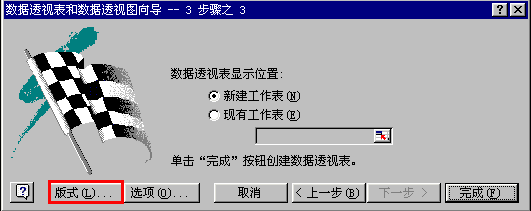
然后将右侧的“年”按钮拖到“页”区域,将“月”和“日”按钮拖到“行”区域,将“部门”按钮拖到“列”区域,将“出额”按钮拖到“数据”区域,“出额”就显示为“计数项:出额”,双击它,选择“汇总方式”为求和; 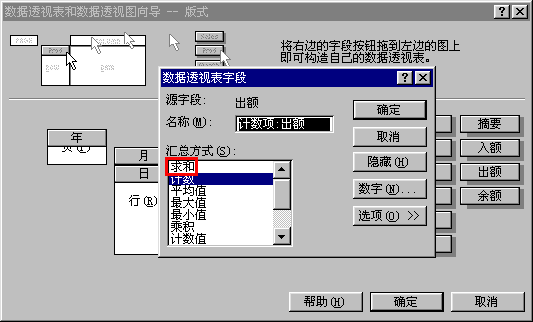
单击“确定”按钮,再单击“确定”按钮,最后单击“完成”按钮,新的数据透视表建成了。单击工具栏上“显示比例”按钮旁的下拉箭头,在弹出的下拉列表中,选择“75%”,所有的数据就都能看到了。 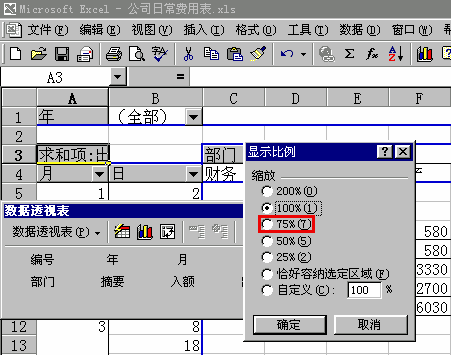
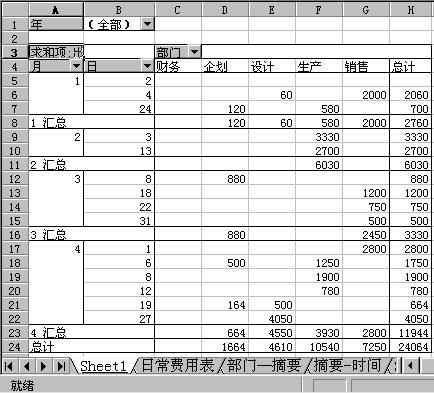
举一反三: 以上以“部门-时间”工作表的建立方法为例介绍了如何利用已有的数据表进行数据的统计分析,其他的统计表的建立方法也都大同小异,您自己可以试着做一做。如果您发现操作结果不一致,仔细查找一下原因。如果您还想继续探索,可以试着统计出每个部门开支占总开支的比例,每项费用占总费用的比例等,还可以按人、按季度进行统计。总之,利用Excel来进行日常费用的统计,方便、高效、准确。希望您能仔细体会它的妙处! 上一节

谈谈您的看法
|  当前位置:学海荡舟 -> 电脑乐园 -> 文秘篇