插入图形
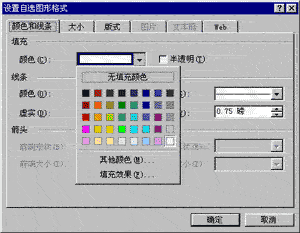
为了使页面更加丰富多彩,插入图形是必不可少的,我们可以插入一个自己编辑的图形文件,也可以插入office自带的剪贴画,还可以使用自选图形。现在我们单击“视图”菜单,选择“工具栏”选项,单击“绘图”,在Word窗口下面就会显示出“视图”工具栏。我们单击“矩形”按钮,在页面上画一个狭长的矩形,在矩形上右单击鼠标键,选择“设置自选图形格式”,进入“设置图形格式”对话框,单击“填充颜色”下拉列表,选择“填充效果”,在“颜色”下拉列表里选择绿色。
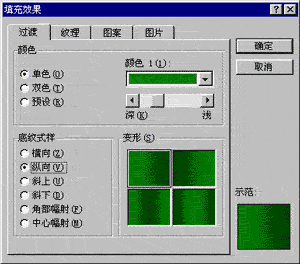
底纹样式选择“纵向”,在“变形”框里选择突出效果,单击“确定”按钮。
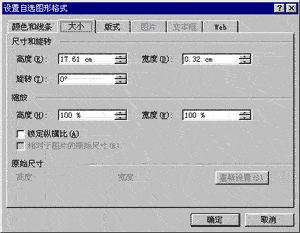
选择“线条颜色”为深灰色。单击“线形”下拉列表,选择最细的线型,单击“大小”选项卡,将宽度设置为0.2cm。单击“确定”按钮。
您看这就出现了一个有突出效果的线条。实际上它不过是一个有突出效果填充的矩形。我们用鼠标把它拖动到页面的中央,为了更细致地移动它,我们按住“ctrl键”用上下左右键进行进一步的调整,直到满意为止。好了现在我们输入请柬的正文,并设置具体的字体字号,就得到下面的结果。
 当前位置:学海荡舟 -> 电脑乐园 -> 文秘篇