当前位置:学海荡舟 -> 电脑乐园 -> 网友原创 当前位置:学海荡舟 -> 电脑乐园 -> 网友原创 |
第六节
| |
|
本节是单个网页制作的最后一节,学完本节之后,可以说你就已经掌握了制作一个页面的基本技巧。不过要想作的更好,你还是要继续学下去,好戏还在后面呢。
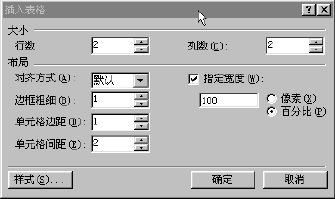
在这个窗体中,我们修改“行数”为4,“列数”为3。这样插入的就会成为4行3列的表格。对齐方式我们先不要管它,就是“默认”就可以了。 如果你想为了页面的布局面制表,就在“边框粗细”的项中选择0,这样在浏览的时候就看不到表格的边框。“单元格边距”和“单元格间距”都还合适也不要改了。点确定看看,会出现下面样式的表格:
那么,如果你真是为了插入一个能看到的网页,那就将“边框粗细”改为你想要的值,比如3,结果如下:
还挺有立体感的! 还有一种制表的方法,手绘表格。这种制表方法现在用的比较多,因为它比较灵活。现在就教你。“表格”->“手绘表格” 这时会出现一支铅笔,用这支铅等你可以自由绘制表格。绘制的方法,我想也不用讲了。下面看一下下面的工具栏:
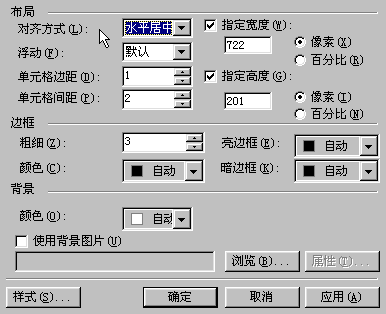
这是在你选择手绘表格时出现的,鼠标所指的图标就是绘表图标,点击右边的橡皮可以修改表格。 好了,表格的绘制到此为止。下面我们在一个格中插入文字。 可以看到,文字都被放到了这个格的中间一行,如何我们想将它放在这个格的方面一行怎么办?这就要用到表格属性。 选中表格,单击右健,选择“表格属性”,新窗体如下:
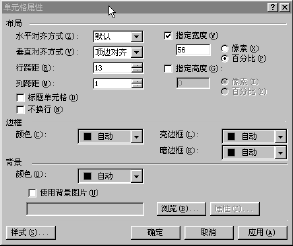
在上图鼠标所指的“对齐方式”项选择“左对齐”;在“浮动”一项选择“左对齐”;但这并未达到我们想到的目的。没关系,下面点鼠标右键选择“单元格属性”,在下面这个新窗体中进行设置:
在“垂直对齐方式”项,像上图所示一样选择“顶边对齐”,这样就达到我们想要的效果了。
|
|


 这个图标就行。 下面我们选择菜单栏中的“表格”。 选择“插入”->“表格”