当前位置:学海荡舟 -> 电脑乐园 -> 网友原创 当前位置:学海荡舟 -> 电脑乐园 -> 网友原创 |
第五节
| |
|
本节的开始先向大家介绍如何为网页加上背景图案。
我们先加入一个颜色背景。 在颜色的“背景”一栏,我们选择“
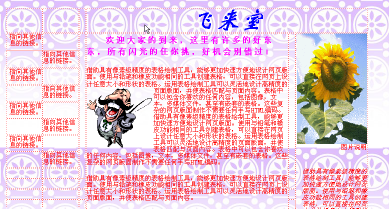
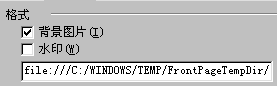
下一步,我们再将背景图案改为插图。 再次将背景选择卡打开: 这回我们选择“格式”中的“背景图案”,之后点击“浏览”按钮。(其实不选“背景图案”直接点“浏览”也可以) 新开的窗体如下:
在左中部的大窗口中,您可以选择网站已有的图片,同时右窗口中还会出相应的图片预览。如果里面没有和适的图片,那你可以选择下面的“剪贴画”按钮来找。当然你也可以选择这个图标“
咦?“格式”中好像还有一个“水印”是吧?
是的,选择“水印”之后,当别人浏览网页的时候,只能移动网页的内容而背景是不动的。不过我劝你还是少用它,速度是比较慢的哟。
|
|


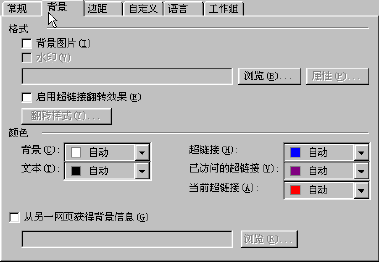
 ” 如果确认之后,你的网页背景就会变成如上颜色。 先不着急,我们再将“文本”一栏进行修改,将自动改为红色。 好了,结果如下: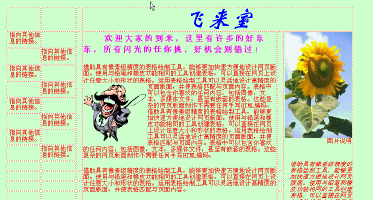

 ”在所有的磁盘中查找你想要的图片。 这里给您提个醒,图片最好是JPEG格式的(一个背景图要GIF那么大的也没啥用),最好是暗淡一点能和文字有一个鲜明的对比。 好了,看一看结果吧: