当前位置:学海荡舟 -> 电脑乐园 -> 网友原创 当前位置:学海荡舟 -> 电脑乐园 -> 网友原创 |
第四节
| |
|
在第一节中,我们已经对文字进行了一些小小的编辑(如:字体,上色)。
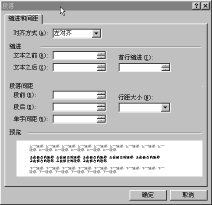
选中这段文字,单击鼠标右键,在弹出的菜单中选择“段落”一项。这是新弹出的段落窗体:
第一栏为“对齐方式”,你可以选择文字的对齐方式(费话)。我们先把它选为“左对齐”。下面是“缩进”,这些项我们暂且不管,有兴趣你完全可以自己操作。“段落间距”是我们今天所要讲的。在“段前”我们选择“2”,“段后”我们选择“4”。下面的“预览窗体”就会显现出大致的结果——先向下移两行,下段文字再向下移4行。在单字间距选择“3”,在行距大小选择“1.5倍行距”。单击确定,结果如下:
好了,你还可以试着改为其它样式。
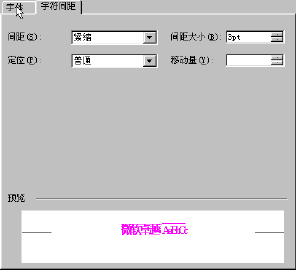
在“间距”中,我们选择“紧缩”,在之后的“间距大小”中,我们选择“3pt”。下面的“定位”你可以自己试着去做,这里先不更改。点击“确定”之后,结果如下:
怎么样,文字是不是变紧了?不过你要量力而行,这个样子多难看。
|
|