 当前位置:学海荡舟 -> 电脑乐园 -> 网友原创 当前位置:学海荡舟 -> 电脑乐园 -> 网友原创 |
第一节
| |
|
好东西,我们不应否认。FrontPage经过广大网页制作爱好者的几年应用,普遍反应良好。同时,它的简单易用性也恰恰迎合了初学者的口味。 话不多说,我们进入正题。
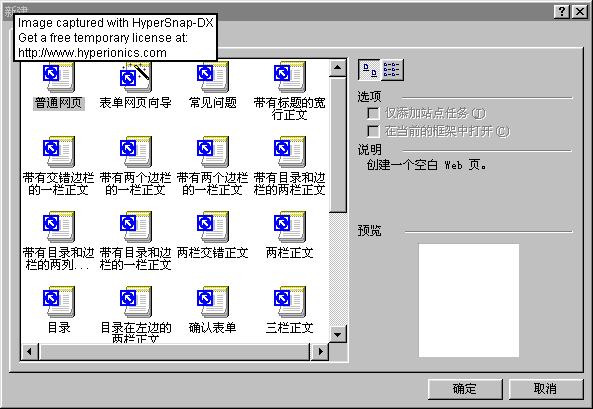
如上图所示,Fp将弹出“新建”窗体。在这个窗体中,有三个选项:“常规”、“框架网页”和“样式表”三个选项。 由于我们今天只像作一个单页网页,我们就只选“常规”这一项。 接下来,我们选择一个“带有两个边栏的一栏正文”的图标。点击进入。 哈哈,一目了然,在这个已经用表格布好局的每一个单元格(就是表格中的任一小格)中都有了详细说明。我们暂且不更新它上面的内容。仅在“这里是你的标题”这个单元格中进行编辑。(如图)
将这几个字刷黑,然后就和其它文本编辑器一样在它的上面输入文字。比如:“飞来室” 哟,黑乎乎的字真难看,而且位置也不太好,怎么对文字进行编辑呢?
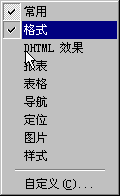
看到上面的这一栏了吗?这叫“格式工具栏”。如果找不到可以进行下面的操作: *“查看”菜单 ->“工具栏”菜单->在格式前面打勾。(如图)
下面我们将文字刷黑,选择
怎么样是不是好看了许多?我们再将它居中,用
|
|




 这栏。这三个图标分别为“加粗”、“斜体”、“加下划线”。 我们选择“加粗”和“斜体”两个图标。这时文字就会变为下图的样子:
 这个图标是改变字体颜色按钮,用它可以改变字的颜色,我们就先选择蓝色吧。
  这一栏是改变字体和大小的工具栏,我们选择“魏书体”;字号越大则字越大,我们这时的“飞来室”三个字为7号字,已经可以了,所以不用更改了。
 这栏图标进行编辑。 好了,现在你可以进行其它内容的编辑了,天高任鸟飞吧。 我们再将这个图页进行保存。 在“文件”菜单中选择“保存网页”。 在新弹出的窗体中,选择好文件夹,再起一个好名字,点击“保存”按钮就OK了。