当前位置:学海荡舟 -> 电脑乐园 -> 网友原创 当前位置:学海荡舟 -> 电脑乐园 -> 网友原创 |
第三节
| |
|
上一节我们已经学习过了如何插入图片了,下面我们对图片进行编辑。
我们主要对工具条的下面的几个图标进行研究:
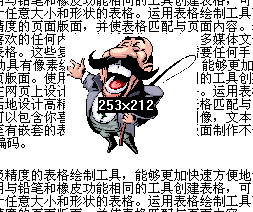
我们再点击“下移一层”的图标。同样,可以用鼠标对图片进行拖动。但是,文字却在图片之上。如图:
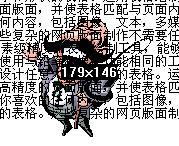
是不是有点象背景图案呢? 如果我们再插入一个图片,选中这个图片点“下移一层”两下,就会出现如图的结果:
好了,知道了下移一层的含义了吧? “上移一层”这里就不再多说了,有兴趣你可以自己去试试。
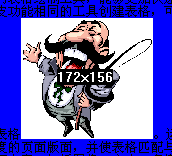
选择此图片后,点击“设定透明色”图标,之后在图片的白色区域上用鼠标点一下。结果如下:
注意这个方法只对*.gif的图片起作用,如果所选图片不是GIF格式,FP2000会提示将其转化成为GIF格式。 好了,其它的图标,有的,你可以自己去试着操作,因为它们都会简单。有的图标,由于有的知识我们还没有学,所以暂时不讲。
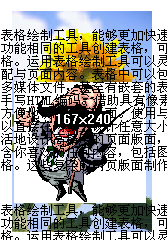
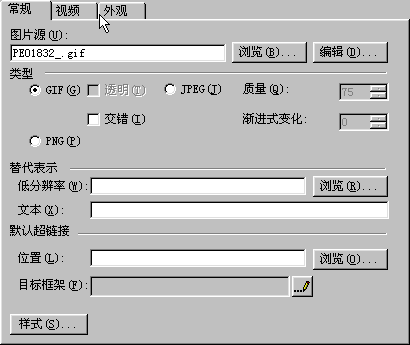
选择下面的“样式”按钮。 在新出的窗体中,接着再点“格式”按钮。在弹出的菜单中选择“定位”。 这时会弹出如下的窗体: 我们选择环绕方式的“左(F)”。 单击“确定”按钮,这时文字就会绕排在图片的周围了。
|
|