
| Windows 98的局域网 |  | | 1.局域网概述
2.设置网卡驱动
·设置网卡驱动(一)
·设置网卡驱动(二)
3.设置网络协议
4.设置共享目录
5.查找网上邻居
6.使用网络打印机
7.Winpopup
8.远程管理
·远程管理(一)
·远程管理(二)
9.个人主页服务器
→10.发布主页
| | | 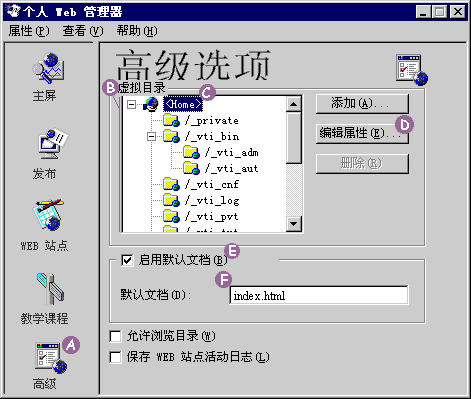 要在Personal Web Server中发布预先做好的主页,需要在它的“高级”菜单中进行。点一下“高级”(A),在屏幕右面我们就可以进行设置了。上面的虚拟目录(B)是被发布的主页的目录结构,不过这不是你硬盘上的真实目录结构,而是Personal Web Server映射出来的目录名,这些目录我们都可以对它进行修改。这些目录的根目录是这个叫做“Home”的目录(C),它也就是我们的主页的根目录,我们想要别人能够访问我们的主页,就要把这个“Home”设置为自己主页的根目录才行,先在“Home”目录上点一下,再用鼠标单击“编辑属性”按钮(D),弹出了一个目录编辑窗口。
| | 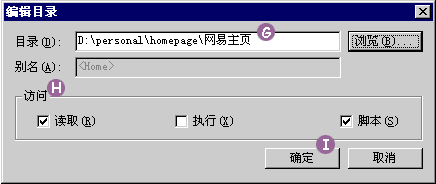
在这个目录编辑窗口中你就可以改变主页的目录,在“目录”栏中填写你的主页在硬盘上的真实目录(G),下面的“访问”栏(H)可以设置你的主页的访问权限,一般我们都选择“读取”和“脚本”两项,最后点一下“确定”按钮(I)。这样,就把Personal Web Server中的主页根目录指向了我们要发布的主页目录中了。下面还有一项“启用默认文档”(E),它用来设置我们主页中的默认文件,一般的主页都是“index.Html”,在栏中填入“index.html”(F)。
| |
现在,我们的设置工作就完成了,点一下“主屏”,你可以看到,这里的“主目录”己经变成了我们的主页所在的目录了,现在只要在浏览器的地址栏中输入你的计算机名“zlg”,就可以看到你的主页了。好了,关于Windows 98的网络功能我们就讲到这儿,你可能己经注意到了,Windows正在不断的向网络方面靠拢,它为我们提供的网络功能也不断的完善,只要你肯去摸索,总会有新奇的东西发现的。
回到页首
| |