在局域网中我们还可以把自己的计算机设置为远程管理,这样,我们就可以在别的计算机上对自己的计算机进行控制了。利用远程管理功能,我们可以在别的计算机上更改自己计算机上的共享目录,设置别人的访问权限,是不是很神奇?
要使用远程管理功能,首先要把你自己的计算机设置为允许远程管理。设置方法也很简单。在“开始”菜单中选择“设置”中的“控制面板”,再双击“控制面板”中的“密码”图标,打开“密码属性”对话框。
|
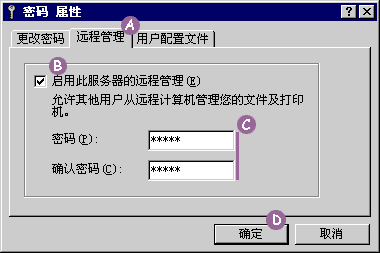
在“密码属性”对话框中有三个选项卡,我们点一下“远程管理”选项卡(A)。在这个选项卡中,我们就可以设置远程管理功能,点一下“启用此服务器的远程管理”(B),然后在下面的密码栏中输入一个密码(C),比如“light”,这样你就可以通过密码来远程管理自己的计算机了,而别人不知道你的密码,就无法用远程管理来对你的计算机进行破坏,在下面的“确认密码”栏再输入一遍密码以确认没有输错。最后点一下“确定”按钮(D)。
|
| 好了,现在你就可以在其它的计算机上对你的计算机进行远程管理了。我们去另外一台联网的计算机上,在桌面的“网上邻居”图标上单击鼠标右键,选择“资源管理器”,看到你的计算机了吗?在它上面点一下鼠标右键,从菜单中选择“属性”;这时会弹出一个属性窗口。
|
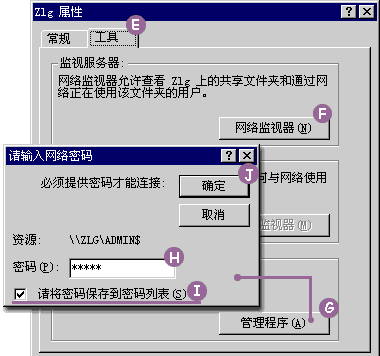
在弹出的计算机属性窗口中点一下“工具”选项卡(E)。你看,这儿共有三个选项,通常我们可以用“网络监视器”(F)和“管理程序”(G)这两项。点一下“网络监视器”按钮,出现了一个密码对话框,我们只有在这儿输入了正确的密码,才能对这台计算机进行远程管理,在“密码”栏(H)输入刚才你设置的密码,下面还有一项“请将密码保存到密码列表”(I),如果这一项前面有一个小对勾,Windows 98会把你输入的密码保存起来,下次进入就不需要输入密码了,因为这样做非常危险,所以通常我们都把它前面的对勾去掉,不保存密码。然后点一下“确定”按钮(J)。Windows 98网络监视器就启动了。
|
| 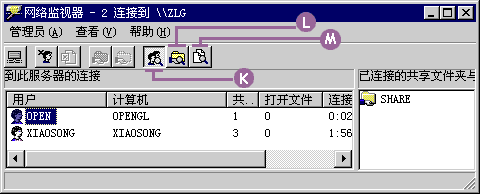
网络监视器启动后,你就可以看到有谁正在访问你的计算机,他正在访问你的什么目录等信息,不仅如此,他的计算机名、打开的文件、与你的计算机连接的时间、己经空闲的时间都可以在网络监视器中显示出来。你看,现在有两个计算机连接着你的计算机,上面这是一台叫“openGL”的计算机,他打开了你的计算机上的“share”目录;下面的这个是咱们现在用的这台计算机,现在我们是按用户来查看(K)的,在网络监视器中我们还可以按共享的目录和被打开的文件这两种方式来查看网络。
用鼠标点一下这个“按共享的文件夹”按钮(L),现在,下面显示的就是你的计算机上所有的共享了的目录,从这儿可以看到共享目录的路径、共享名、访问类型等信息,在这些目录上点一下鼠标,右面的栏中就会列出正在访问此目录的计算机。点一下“显示文件”按钮(M),在这种方式下,网络监视器列出了你的计算机上被其它计算机打开的所有文件。你可以在这种方式下查看你的计算机上的那些文件被别人打开了,还可以知道这些文件在硬盘上的路径、通过什么目录共享的、正在被谁以什么方式打开等信息。
回到页首
|
 当前位置:学海荡舟 -> 电脑乐园 -> Windows 98 的局域网