在网络中不仅可以共享文件,还可以共享打印机、光驱等硬件设备。打印机是一种最常用的共享设备。打印机的共享也非常简单,只要先在打印机文件夹中添加一个网络打印机就行了,下面我们就来试一试。
|
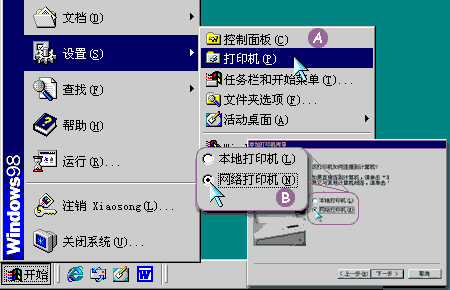
先用鼠标单击“开始”按钮,选择“设置”项下面的“打印机”(A),在弹出的打印机文件夹中双击“添加打印机”,这是“添加打印机向导”,它将引导我们完成打印机的添加工作。点“下一步”开始安装。
在这里选择安装本地打印机,还是安装网络打印机,我们选择安装网络打印机(B),点“下一步”继续。
|

这里输入网络打印机的路径,我们点“浏览”(C),找到要安装的打印机(D),回车,然后再单击“下一步”(E)。
|
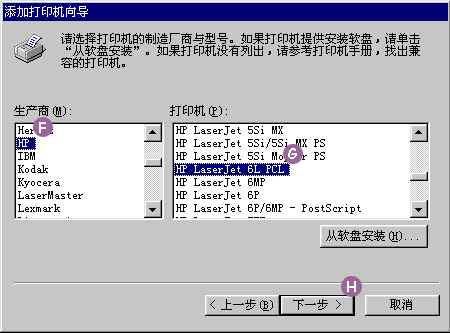
现在,我们要选择打印机的驱动程序,可以直接从列表中选择,如果列表中没有,也可以从软盘上安装,我们从列表中选一个,在左面的列表框图中选择“HP”(F),在右面选择“HP LaserJet 6L PCL”(G) , 再点“下一步”(H)。
|
|
这是让你给要安装的打印机起一个名字,我们就用默认的“HP LaserJet 6L PCL”,再点“下一步”;这是问我们是否要打印测试页,我们选“否”,点“完成”,系统开始复制文件了。
|
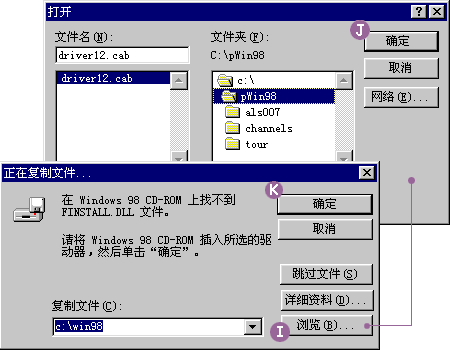
瞧,这个对话框(是在问我们Windows 98的安装程序在什么目录中,先把Windows 98的安装光盘放入光驱中,再点一下“浏览”(I),找到Windows 98安装程序所在的目录,点“确定”按钮(K),再点“确定”(J)。
|
文件复制完毕后,在打印机文件夹中就出现了刚才我们添加的打印机的图标了。现在我们就可以在别人的计算机上打印文件了。打开“开始”菜单中“程序”下的“Word”,写几个字,好了,我们用别人机器上的打印机打印一下,点“文件”菜单下的“打印”,这就是打印设置窗口,点“确定”按钮,Windows 98就开始打印了。快到打印机那儿去看看吧! 回到页首
|
 当前位置:学海荡舟 -> 电脑乐园 -> Windows 98 的局域网