当前位置学海荡舟 -> 电脑乐园 -> Windows 98 的局域网

Windows 98的局域网  

  1.局域网概述
  2.设置网卡驱动

 
  ·设置网卡驱动(一)
   ·设置网卡驱动(二)
  3.设置网络协议
 4.设置共享目录
  5.查找网上邻居
  6.使用网络打印机
  7.Winpopup
  8.远程管理
   ·远程管理(一)
   ·远程管理(二)
  9.个人主页服务器
  10.发布主页


第四节 设置共享目录

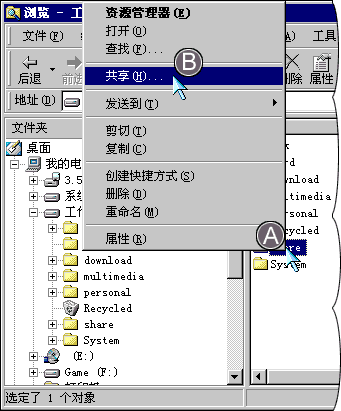
点击右键菜单中的“共享”


  我们之所以要把计算机连成网络,最重要的目的就是要共享资源,使每台计算机中的资源都可以供其他计算机使用。文件是我们最常用的共享资源,要共享文件首先要共享文件所在的目录,只有这样别人才能使用我们的文件。在Windows 98中,目录的共享非常简单,通常我们的这项工作都是在资源管理器中进行的。在“我的电脑”上单击鼠标右键,选择“资源管理器”。在资源管理器中先找到你想要共享的目录,然后(A)在这个目录上点鼠标右键,(B)选择右键菜单中的“共享”,这样就打开了共享设置窗口。


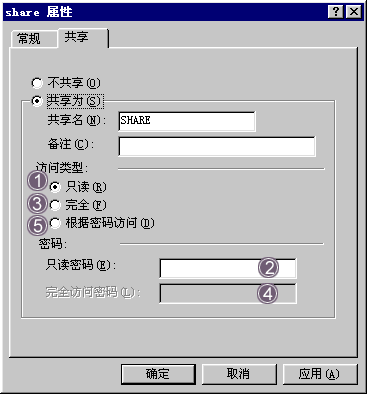
  我们可以看到,目录的共享分为几种级别,不同的级别有着不同的权限:

共享属性

 1. 只读共享:


  这是最常用的共享方式,如果把目录设置为只读共享,从别的计算机上可以着到这个目录里的文件,也可以使用这些文件,但是无法对这些文件进行修改,也就是说他无法对这个目录和它下面的文件进行任何改变。 用只读共享可以保证我们的文件不被别人破坏。

 2. 带口令的只读共享:


  这也是一种只读共享方式,别人无法对目录下的文件进行任何改变。不过,这种共享方式在访问时会向访问者要口令,如果没有口令就不能访问这个目录。

 3. 完全共享:


  完全共享是没有任何限制的共享方式,在完全共享的目录里,访问者可以修改文件、删除文件,也可以往目录中添加文件。 这种共享方式非常危险,有时会发现自己的文件被别人无意中删除了。

 4. 带口令的完全共享:


  由于完全共享的危险性,Windows 98又为我们提供了带口令的完全共享,这种共享方式下,访问者也是需要口令才能访问,不过,和只读共享不同的是,在输入口令后可以完全共享该目录。

 5. 根据口令共享:


  这种方式允许我们根据访问者输入的不同口令来分配不同的权限。

  这几种不同的共享方式都可以在共享设置窗口中设置。点一下“共享为”,在下面的“共享名”中填写要把这个目录共享为什么名称。这个名称就是别人在访问这个目录时看到的名字。下面的“访问类型”就是设置目录的共享级别的地方。这里共有三个选项:只读、完全、根据密码访问。下面的“密码”中有两项:只读密码和完全访问密码,分别用于设置不同的访问权限。我们就选择第三项:根据密码访问,在它前面的小白点上点一下鼠标,再在下面的只读密码中输入:“123”,在完全访问密码中输入:“abc”。然后点“确定”按钮,系统会让我们再输入一遍密码,以确认刚才输入的密码。好了,这个目录的共享我们就设置完了,你看,这个目录的图标下面出现了一只手,这就表示它己经被共享了。现在,别的计算机中就可以看到刚才共享的目录了。如果想停止一个目录的共享,可以在共享设置窗口中选择“不共享”。

回到页首


| 1 | 2.1 | 2.2 | 3 | 4 | 5 | 6 | 7 | 8.1 | 8.2 | 9 | 10 |上一节 下一节|