|
我们还可以在原有框架的基础上继续分割出新的框架。也就是说把一个框架再分为两个框架。
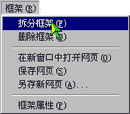 现在我们单击右框架,把它作为要分割的当前框架,选择“框架”菜单的“拆分框架”命令,选择“拆分为行”, 现在我们单击右框架,把它作为要分割的当前框架,选择“框架”菜单的“拆分框架”命令,选择“拆分为行”, 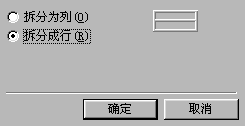
单击“确定”按钮。 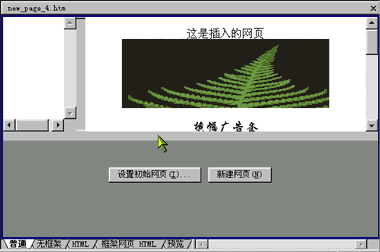
这和表格中的拆分单元格很象。要是不想拆分了就单击“常用”工具栏上的“撤消”按钮 。 。
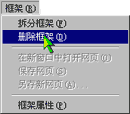 当然利用“撤消”命令只能撤消上一步操作,如果你已经对网页进行了很多调整,然后想把拆分的框架再变成一个框架,就选中一个不想要的框架,然后单击“框架”菜单,选取“删除框架”命令,此框架就被删除了。 当然利用“撤消”命令只能撤消上一步操作,如果你已经对网页进行了很多调整,然后想把拆分的框架再变成一个框架,就选中一个不想要的框架,然后单击“框架”菜单,选取“删除框架”命令,此框架就被删除了。
我们还可以用鼠标来分隔分割框架:将鼠标移到左右框架的边界处,这时鼠标变为了双箭头, 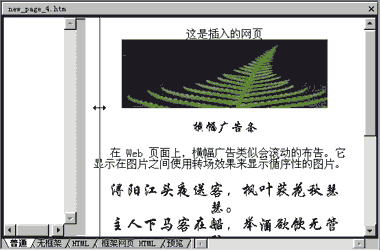
按住CTRL键拖动鼠标,一个新的框架就分割出来了。
竖直方向上的框架也基本一样拆分。
现在右侧框架是左侧框架的目标框架。不过我们可以换一下左框架的目标框架。在普通模式下单击左侧框架选中它,输入“框架示例”几个字,并选中这几个字, 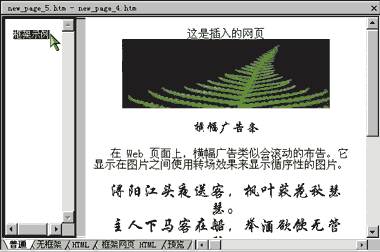
再点“超级链接”按钮 , , 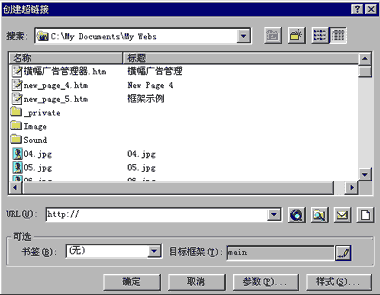
接着点下面的”目标框架旁边的“更改目标框架”按钮 。我们单击当前框架网页预览框的右下框架,这时右下框架在预览框里就高亮显示了, 。我们单击当前框架网页预览框的右下框架,这时右下框架在预览框里就高亮显示了, 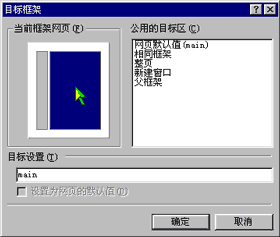
单击“确定”按钮,退出“目标框架”对话框,选中“页面1.htm”,选择“确定”, 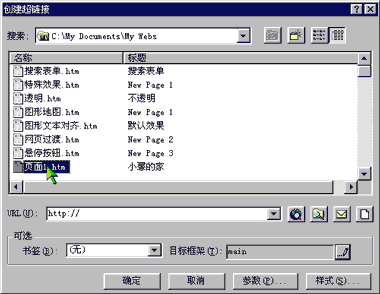
切换到预览方式,这时我们单击“框架示例”被链接到的网页就显示在右下侧的框架里了。
在框架网页里链接到的网页不一定必须放在已有框架中,也可以有其他的设置,现在我们仍然进入刚才的“目标框架”对话框: 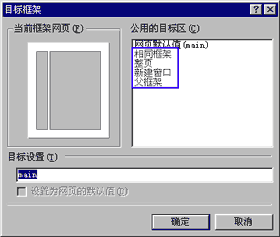
在公用目标区还有四种不同选择:
“相同框架”表示把链接到的网页在当前选中的框架显示;
“整页”表示被链接的网页将不考虑框架的设置而占满整个浏览器窗口;
“新建窗口”表示被链接的网页会创建一个新的浏览器窗口,并在其中显示;
“父框架”表示把链接的网页放在包含当前框架的父框架内。
这里要说一下:框架网页就是它定义的每个内容网页的父框架,
选择“新建”窗口, 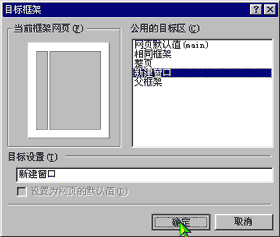
单击“确定”按钮,在“编辑超链接”窗口中选择“确定”。
我们用浏览器预览修改后的网页,单击超链接,链接到的网页就在新窗口中打开了。
如果要为一个框架里的几个超链接设置不同的目标框架,可以针对具体的超链接来设置它的目标框架。
这一个网页里有两个超链接, 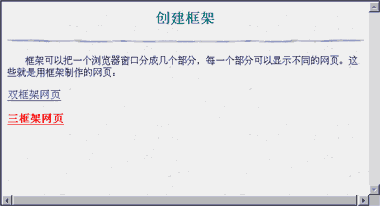
我们点击它们,它们都在右上方的框架里显示,这表示左侧框架的目标框架是右上框架。
现在我们在“三框架示例”上单击鼠标右键,选择“超链接属性”命令, 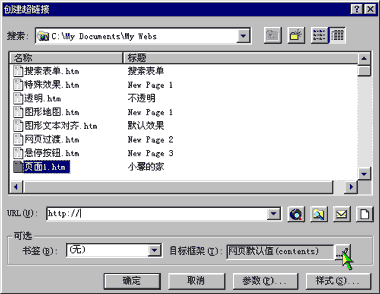
单击选择“更改目标框架”按钮, 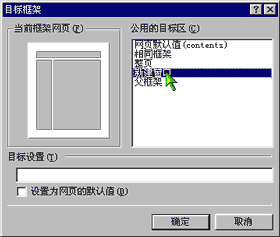
选择“新建窗口”,单击“确定”按钮,选择“确定”。
这时单击第一个超链接时它在左框架的目标框架里显示,而单击第二个链接时它在就在新的窗口里显示。 上一节 下一节 |  当前位置:学海荡舟 -> 电脑乐园☆ -> FrontPage 2000