|
怎么在创建的框架网页里指定各框架所显示的网页呢?
单击框架网页左框架的“新建网页”按钮, 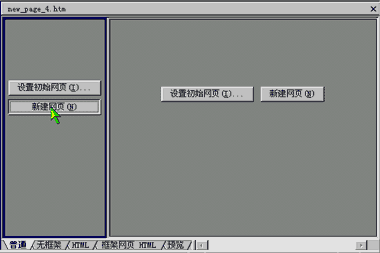
这样就在当前框架里插入了一个新的空白网页。 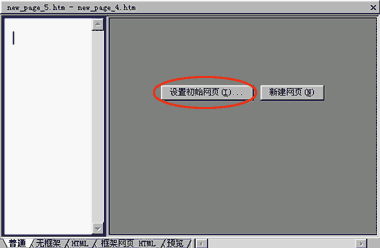
我们也可以在框架中插入一个我已经事先编辑好的网页,甚至能够插入一个Internet上的网页。
单击右框架的“设置初始网页”按钮, 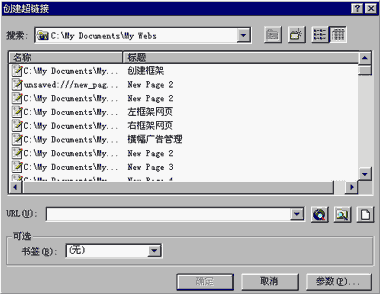
你可以直接在列表里选一个当前站点的网页;
也可以按放大镜按钮 在Internet上查找要插入的网页; 在Internet上查找要插入的网页;
单击“文件夹按钮” 可以选择一个自己计算机里的网页; 可以选择一个自己计算机里的网页;
也可以按“文档”按钮 新建一个网页。 新建一个网页。
我们在这里选择站点的主页, 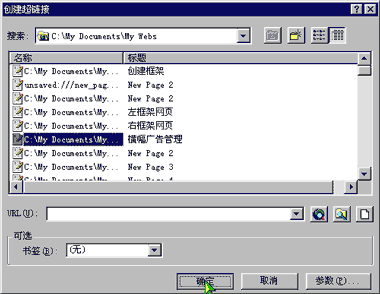
单击“确定”按钮,主页就被放到右面的框架中了。
我们可以按照常规编辑普通网页的方法来编辑框架里的网页。
单击要编辑的框架里的网页,输入文字, 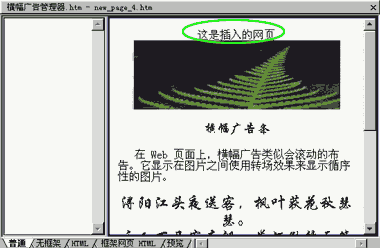
 你看,实际上和编辑普通网页一点区别也没有。 你看,实际上和编辑普通网页一点区别也没有。
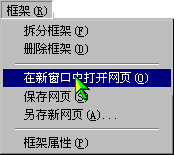
我们现在选择“框架”菜单中的“在新窗口中打开”命令,
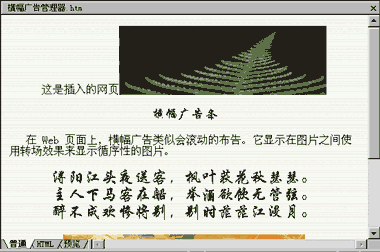
这是就在一个新窗口中打开了刚才框架中的内容网页,现在编辑起来是不是觉得宽敞多了?关闭框架内容网页窗口就可以回到刚才编辑创建的框架网页。 上一节 下一节 |  当前位置:学海荡舟 -> 电脑乐园☆ -> FrontPage 2000