|
利用模板所创建的框架,框架的各种属性和样式都是按FRONTPAGE的默认设置来确定的,如果觉得很单调或是用得不方便,我们可以根据自己的需要作修改。
我们现在改变一下框架的大小:将鼠标移动到框架与框架的边界上,这时鼠标就会变成双向箭头,
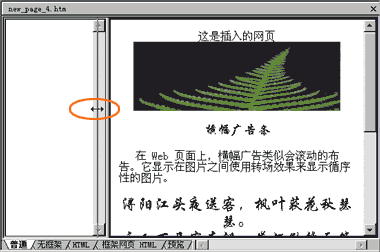
 拖动鼠标到合适的位置,框架的大小就改变了。 拖动鼠标到合适的位置,框架的大小就改变了。
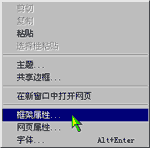
我们还能具体设置框架的大小数值:在左框架里单击鼠标右键,选择“框架属性”命令, 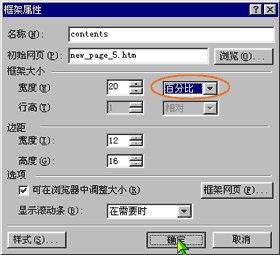
在“框架大小”选项区内我们可以输入合适的数值,调整框架的大小。
我们改变宽度的数值,单击数值后面的数值单位下拉列表。在这里要是选择“相对”,那么左框架宽度相对于右框架宽度的倍数将由前面数值框里的数值决定,而如果我们选择百分比,那么数值框里的数值是表示框架相对于浏览器宽度的百分比。在这里我们就选择百分比,单击“确定”按钮, 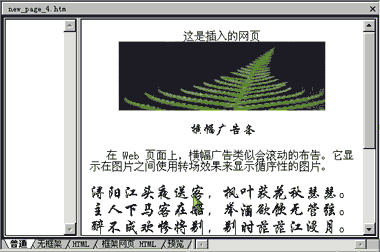
你看,这时左框架的宽度就改变了。
如果在框架里插入的网页太大,框架放不下也没关系,你看,上面这个网页的右框架里就放了一个比自己大的网页,这时框架就会自动弹出滚动条,浏览者就可以通过滚动条滚动框架里的网页了。
我们也可以具体设置一下滚动条的具体显示方式:
在左框架上单击鼠标右键,选择“框架属性”命令, 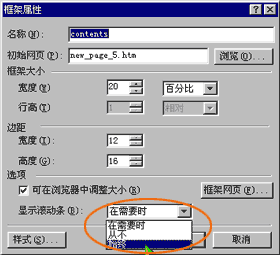
单击“显示滚动条”下拉列表,这里有几个选项,
“在需要时”表示由浏览器自动控制什么时候显示滚动条;
“从不”表示无论框架里的网页有多大,也不显示滚动条;
“始终”表示总是显示滚动条。
现在我们选择“始终”, 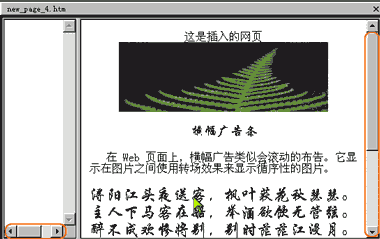
你看,尽管左框架里的网页不需要滚动,但是框架的垂直和水平滚动条都显示出来了。
刚才的框架属性对话框还有一些选择没有介绍。
我们再次进入“框架属性”对话框: 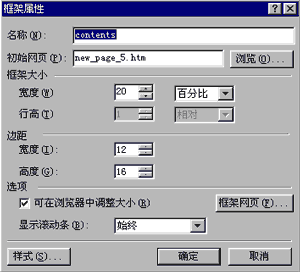
我们可以改变初始网页的设置来在框架中放入另一个页面;
如果去除“可在浏览器中调整大小”复选框就可以使浏览者不能改变框架的大小。 边距是指插入网页的正文与框架边界的距离,在默认情况下输入文字的开始处距离框架的左边界和上边界分别为12和16个像素。
框架网页是设置什么的?其实在FRONTPAGE里是这么处理框架的:我们把所有的框架定义在一个网页里面,这个用来定义所有框架的网页我们叫它框架网页;同时我们把框架里放的网页叫做内容网页。
现在我们单击“框架网页”按钮, 在这里我们就可以设置框架网页的属性了,单击“框架”选项卡,在这里我们可以调整框架与框架之间的距离, 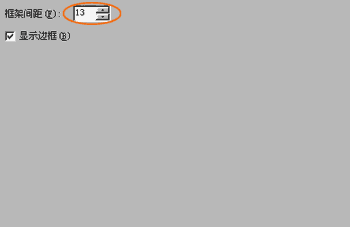
我们把它改为13,框架间的分隔条就变宽了;
单击“框架网页”按钮, 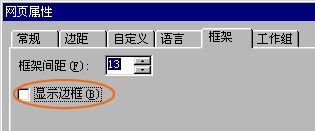
把去除“显示边框”复选框的选择,单击“确定”按钮。 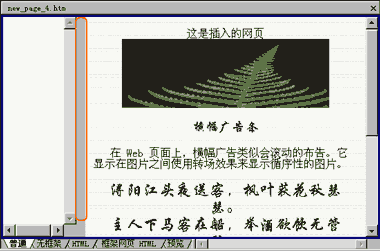
看,框架的分隔边框没有了。 上一节 下一节 |  当前位置:学海荡舟 -> 电脑乐园☆ -> FrontPage 2000