| 做好文字后,就该做遮膜层了。 建立一个新层Layer 3,点铅笔工具,选圆形后在编辑区左端画一个圆形,注意一定要使圆形能够盖住文字。 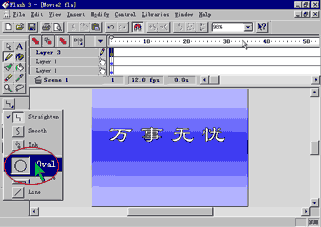
给圆形填上任意的单色,一定要是单色。删掉边框,选中圆形,打开“Insert”菜单,选择“选择Create Symbol”命令,会出现“Symbol”属性对话框,输入名称one,点“OK”关闭对话框。 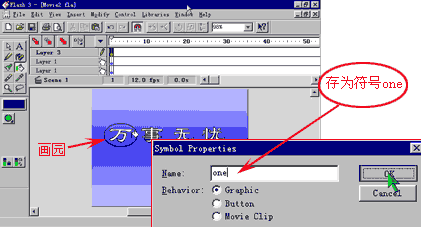
这样我们将圆生成符号,以便让它动起来。 在Layer 3的第30帧单击鼠标右键,点“Insert Keyframe”插入关键帧。你看,现在背景变成了白色,因为层1和层2只有一帧。你看,现在背景变成了白色,因为层1和层2只有一帧。这时背景又变回到刚才的样子,将层2也作同样的处理。把圆移到编辑区的外面去。 再选中层3的第30帧,将圆形移到编辑区右端。 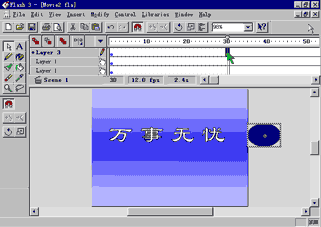
双击层3的第1帧,出现对话框,将Tweening项设为Motion关闭对话框。 单击Layer 层3前的铅笔,点“Mask”(掩盖)命令,则Layer层3及其下的Layer层2被上锁。 按回车键,观看一下效果。 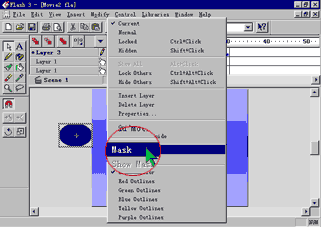
遮膜层通常将其下一层的内容遮盖,这就是为什么随着实心圆形的移动,Layer层2上的文字被逐步显示出来的原因。但如果遮膜层内有其它物体时,有可能产生不了遮盖效果。 保存一下我们刚做完的文件,点工具栏上的“Save”按钮,取名为Example.fla,点“保存”即可。 | 
