| 下面我们来制作另一个向上运动的小球。 按住Ctrl键,用鼠标点Layer 1层和向导层,将它们锁住,以防被修改。从Layer1的下拉菜单中点“Insert Layer”,这样就在Layer1的上方添加了一个新层Layer 3。 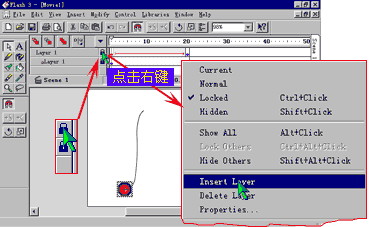
双击Layer 3标识,将Layer 3改为Layer 2,按回车键确定。 单击“Window”下的Library,出现符号库。 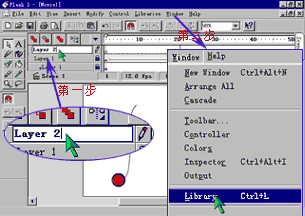
里前面只有我们在前面建立的名称为symbol 1的球体,用鼠标从预览框中将球体拖到编辑区上,这种添加不会增大文件的存储空间,然后关闭符号库。 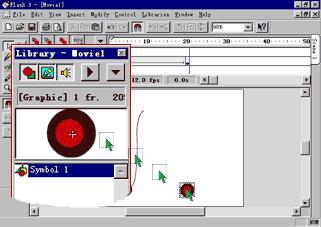
在第20帧处单击鼠标右键,选择“Insert KeyFrame”,并将小球移到画面上方。与前面相同,为第2个小球设置运动路径。 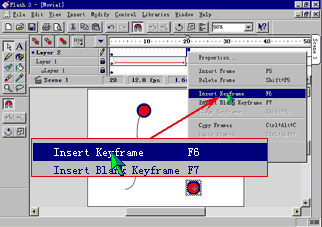
我们希望产生对称的运动效果,因此运动路径必须是对称的。将Layer层1的向导层设为当前工作层,选中路径。 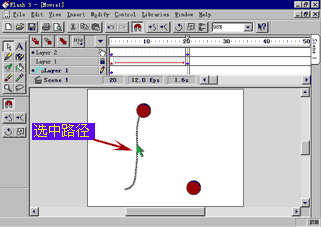
按Ctrl+C组合键拷贝路径,再按住Ctrl键用鼠标点一下,将该层上锁。然后为Layer2层添加向导层.这时Layer 2的向导层为当前工作层,选中第1帧按Ctrl+V,1向导层的路径就被被复制过来了。 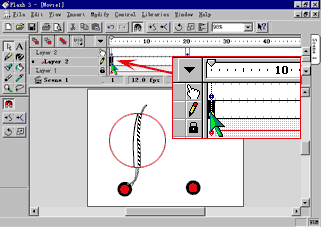
打开“Modify”菜单,单击“Transform(变形)”下的“Flip Horizontal”,将路径水平翻转,用方向键将其移到合适位置。 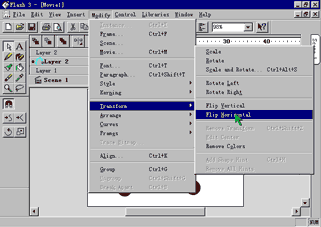
再把Layer 2设为当前工作层,分别将第1帧和第20帧中的小球移至路径的起点和终点。双击任意帧,弹出“Frame Properties”对话框,设置运动后,点“确定”。(参照Layer 1的设置) | 
