| 我们再来看一个带有遮膜效果的动画。下面我们来学习它的制作方法。点“新建”按钮,建立一个新文件。在键盘上按Ctrl+M,弹出动画特性对话框,我们将动画的大小定为320×240,背景选白色,点“OK”关闭对话框。 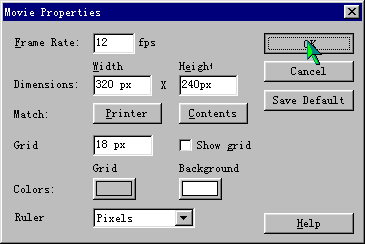
然后将编辑区移到画面中央。 我们先来做渐变的背景。 选择“铅笔”工具,再选择“画矩形”工具,拉一个与舞台编辑区大小相同的方框。 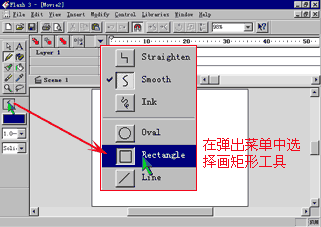
选择“漆桶”工具,单击fill color(颜色填充)按钮,弹出“颜色面板”,点单击面板最下方的“调色”按钮。 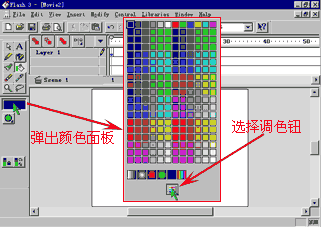
出现对话框,选择“Gradient(渐变)”标签。先来设置起始色,保证颜色渐变条左端的滑块为选中状态,在调色板的蓝色区域单击鼠标,调色板旁边的颜色条就变为以蓝色为主,向下移动黑色三角,起始色变为浅蓝色。选中结尾颜色滑块,我们需要结尾色与起始色相同,将起始色的R、G、B值输入到结尾色,渐变条成为单色。现在加入中间过渡色,将起始色旁边的黑色滑块拖到已有的两个滑块中间,新的颜色被加了进来,将其R、G、B值设为:40、36、134。 这儿的渐变方式刚好是设为Linear,设置好后关闭对话框。 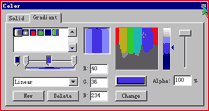
在方框内单击鼠标,方框被填上渐变色,再双击它的边框,把边框删除。下面将渐变色进行一些修改。 选“漆桶”工具,单击“Transform Fill”改变填充按钮,单击矩形将其选中。 先把编辑区视图缩小到50%,这样便于观察。 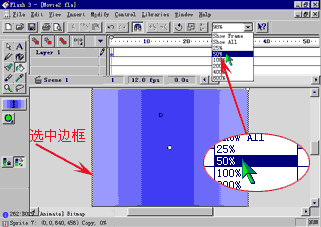
将鼠标放在舞台编辑区右端白色小方块上,鼠标变为双箭头,按下鼠标向内移动,两边的浅蓝色区域增大。 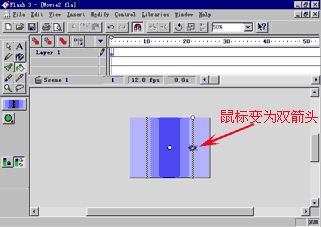
将鼠标放在舞台编辑区右上角白色小圆圈上,鼠标变为旋转箭头,按下鼠标旋转,使标志线处于水平状态松手,渐变色成为由上至下的垂直渐变,按Esc键取消选择,这样背景就做好了。 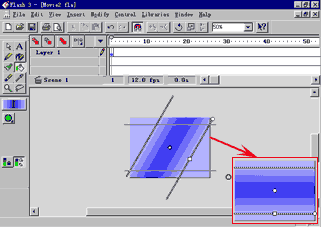
再按两下Ctrl+Shift+W组合键还原到原来的视图。 | 
