| 现在我们来做一个例子,来介绍我们公司的几个产品。 我们先来制作标志,并让它们产生动画。 双击右边的“Scene”,把场景名改为“Main”。 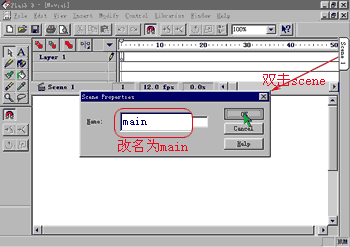
首先做一个符号,按F8键,在对话框中输入名字“H 00”(零零),点“OK”进入编辑状态,我们打开网格线,这样方便用手绘一些东西。 
用画线工具画出“人”的标志,分别填上红色和黑色,双击边框,这时所有的边框被选中,按“Delete”键将它们删除。 
点时间轴右边的按钮回到最开始的编辑区。 用这种方法再做两个,名字分别为“H 01”(零一)、“H 02”(零二),用26号字和宋体写上“软件”;用大小为20号写“Human”。 这样组成公司图标的三个部分就做好了。按Ctrl+L组合键,在符号库里我们就能看到它们了。 现在我们把视图改为60%的大小,这样方便操作和观察。 接着我们在第一帧的地方画一个方框,基本上与编辑区差不多大,填上黑色,选中它后,按F8键把它生成一个Graphic的图像符号,取名为“H 03” (零三)点“OK”关闭对话框。 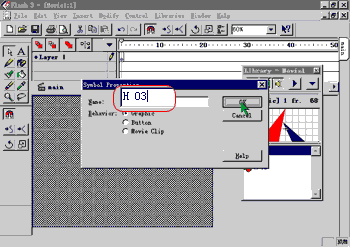
关闭符号库,以便我们操作,在需要的时候我们再打开它。 在第10帧插入关键帧,双击方块,在属性对话框中点“Color Effect”,选“Alpha”将它的百分比改为0,点“确定”关闭对话框。 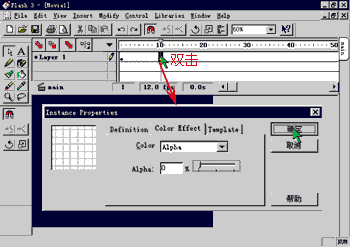
接着在第一帧上双击,在属性对话框中点“Actions”将“Tweening”(动作)改为Motion,点“确定”后退出对话框。把这一层取名为“Backgound”。 添加一个新层,取名为one。再打开符号库,在第11帧插入关键帧,在符号库中把“H 00”拖到编辑区内,调整一下它的大小,将它移到编辑区的外边去。 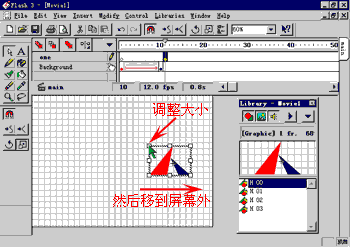
在16帧中插入关键帧,再把H 00从编辑区外移到左上角的地方。接着双击第11帧,在属性对话框中点“Actions”将“Tweening”(动作)改为Motion,点“确定”后退出对话框。 同样,建立新层Two和Three,分别把H 01和H 02也拖进不同的层来,把它们的动作也设为“Motion”。 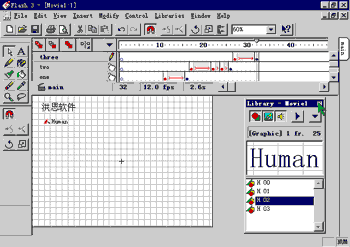
| 
