| 接下来就是添加新的场景,点“Insert”菜单下的“Scene”。 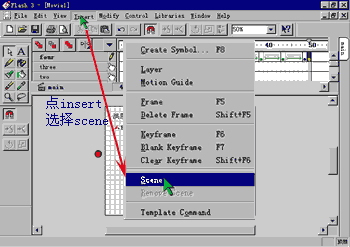
在屏幕的右边就出现了“Scene 2”,双击它,将它的名字改为“开天辟地”,点“OK”即可,点场景“Main”,在49帧上单击右键,在弹出的菜单中点“Copy Frames”。 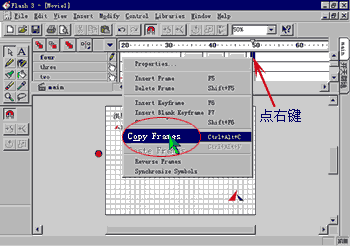
回到场景“开天辟地”中,在第一帧上单击右键,在弹出的菜单中点“Paste Frames”。 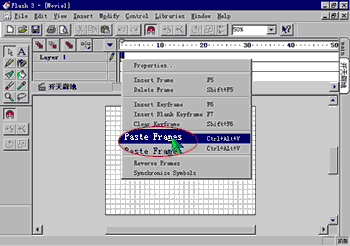
分别在第5、第10和第15帧插入关键帧,把第5帧中的右边的球删掉,再删掉第10帧中右边和中间的小球。 
在第15帧插入关键帧,删掉编辑区里的三个球。再分别为第0、5、10帧赋予动作“Shape”。 在16帧插入关键帧,在编辑区外面的右下角写上“开天辟地”几个字,字号为12号,字体为“宋体”,然后按Esc键将文字框选中,按下Ctrl+B 把文字打散。在二十一帧的地方按F7键,插入一个空帧,用20号字和同样的字体在屏幕的左上方写上“开天辟地”四个字,按Esc键选中文字框,再按Ctrl+B组合键把文字打散。分别在二十四、二十七、三十帧插入关键帧,再把三个关键帧的几个字作一点小小的位移。再分别为这几个关键帧赋予动作“Shape”。 按回车键看看效果,你会发现这几个字不停的抖动,我们要的就是这种效果。但是播放完后就没有了,而需要的就是它不停的循环播放。现在我们来做一个Movie clip。把刚才文字的动画的几帧选中,单击右键,在弹出菜单中点“Copy Frames”。 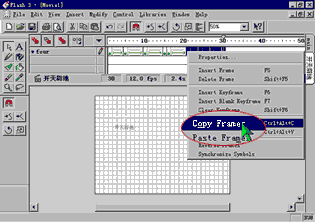
然后在编辑区没有选任何东西的情况下,按F8键,输入名字“Ktpd”,选中“Movie Clip”,按“确定”。 
在出现的Movie Clip的第一帧点右键,在弹出菜单中点“Paste Frames”,就拷过来了。返回场景“开天辟地”。 | 
