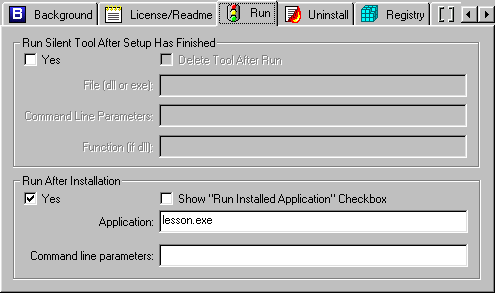
☆设定运行方式(Run):
解压缩完成后,你可以运行想运行的工具,只要选中“Run Silent Tool After Setup Has Finished”中的Yes复选框并在下面填上相应的程序或命令即可。 如果我们想在安装程序结束后立即运行我们的程序,需要选中“Run After Installation”中的Yes复选框,并在下面填上相应的程序或命令。“Show "Run the installed application" checkbox”复选框允许用户不立即运行我们所指定的程序。
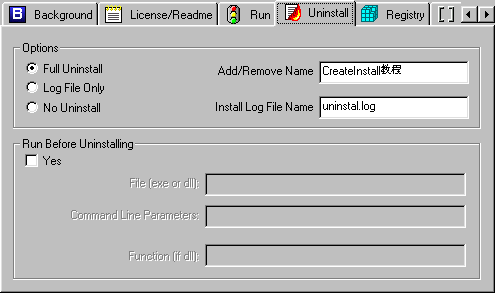
☆设定卸载选项(Uninstall):
作为一个健全的软件,卸载程序是必不可少的,因此建议大家在配置卸载程序时选择Full Uninstall,“Add/Remove Name”和“Install Log File Name”后显示的是卸载程序名和安装日志文件名。如果你希望卸载程序载删除文件前作点儿什么,就要选中“Run before uninstalling”中的Yes复选框,并填上相应的内容。
☆其它(Registry,INI Files,Bonus):
如果你的程序需要修改Windows注册表,修改或添加INI文件,或是在其它目录中添加文件,CreateInstall也为高级用户提供了支持,你需要填写Registry,[]INI Files,Bonus标签中相应的内容。
![注册表/Registry:[]INI文件/INI Files:附加/Bonus](img/register.gif)
好了,到这里我们已经填好了CreateInstall所需的全部信息,你要做的最后一步是点击程序右上方的Create Install键,然后就可以到你的目标目录中欣赏做好的安装程序了。
 当前位置:学海荡舟 -> 电脑乐园 -> CreateInstall