运行CreateInstall,出现如图界面:选择Project->New新建一个项目。 我们可以在Options->Language中选择界面页所用的语言,在Options->Don't Compress中选择不压缩那些类型的文件(默许类型是*.zip,*.arj,*.rar,*.jpg)。然后就可以一步一步填写制作安装程序所需的信息了。
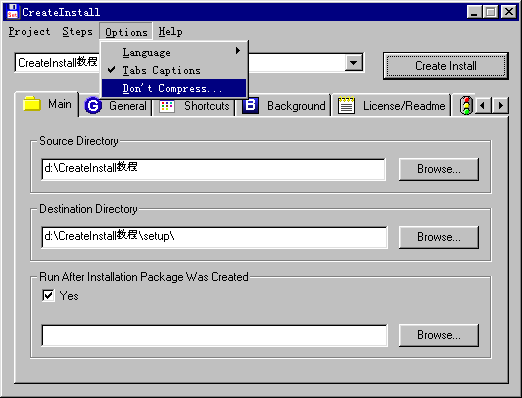
这里,我们以制作“CreateInstall教程”的安装程序为例,一步一步的讲解本软件的使用过程。“CreateInstall教程”是我自己制作的应用软件,它有四个文件:lesson.exe,lesson.ico,readme.txt和license.txt,放在D:\CreateInstal教程\目录下。
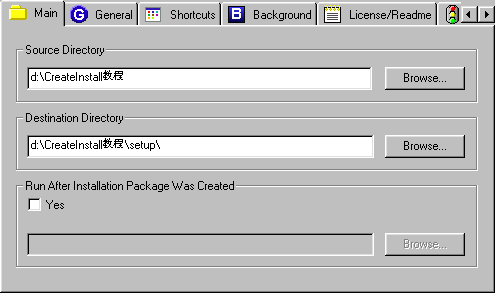
☆填写主信息(Main):
在“Source Directory”中填上我们的源程序所在目录D:\CreateInstal教程,在“Destination Directory”中填上我们要生成的安装程序所在的目录。这里,我把它设成D:\CreateInstal教程\setup。 如果你要在程序安装之后执行某个程序或命令,选中“Run After Installation”下的复选框,并填上你所要运行的程序及其路径。
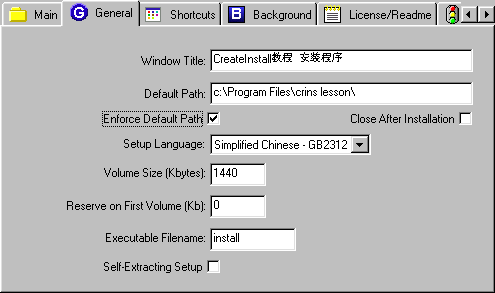
☆填写一般信息(General):
“Windoes Title”中填入的内容(CreateInstall教程 安装程序)将显示在安装程序窗口标题处,在“Default Path”中填上我们程序安装的默认目录,我把它设成c:\Program Files\crins lesson,如果你不希望用户自己改变安装目录,就选中Enforce Default Path的复选框。“Close After Installation”复选框允许我们在安装完成后自动关闭安装程序窗口。在Setup Language后选择安装程序所使用的语言,我选为简体中文。“Volume Size”之后的数字是安装程序分卷压缩每一卷的大小,单位是Kbytes,最小值是55K。如果你想把一些文件放在安装程序中,又不想压缩它们,就在“Reserver on First Volume”后填上适当的空余字节数。“Executable Filename”后应该填安装程序中可执行文件的文件名(一般使用setup.exe或者install.exe)。选中“Self-Extracting Setup”复选框,我们可以在生成安装程序的同时得到一个自解压文件。
 当前位置:学海荡舟 -> 电脑乐园 -> CreateInstall